
准备工作

在开始修图之前,我们需要做好以下准备工作:
- 软件选择:选择一款适合修图的风扇图片编辑软件,如Adobe Photoshop、GIMP、Canva等。
- 图片导入:将需要修图的风扇图片导入到编辑软件中。
- 备份原文件:为了防止修图过程中出现意外,建议先备份原始图片。
基本修图步骤
-
裁剪图片
使用裁剪工具对风扇图片进行裁剪,去除不需要的部分,只保留风扇本身。
-
调整大小
根据需要调整图片的大小,可以通过“图像”菜单下的“图像大小”选项进行操作。
-
调整亮度与对比度
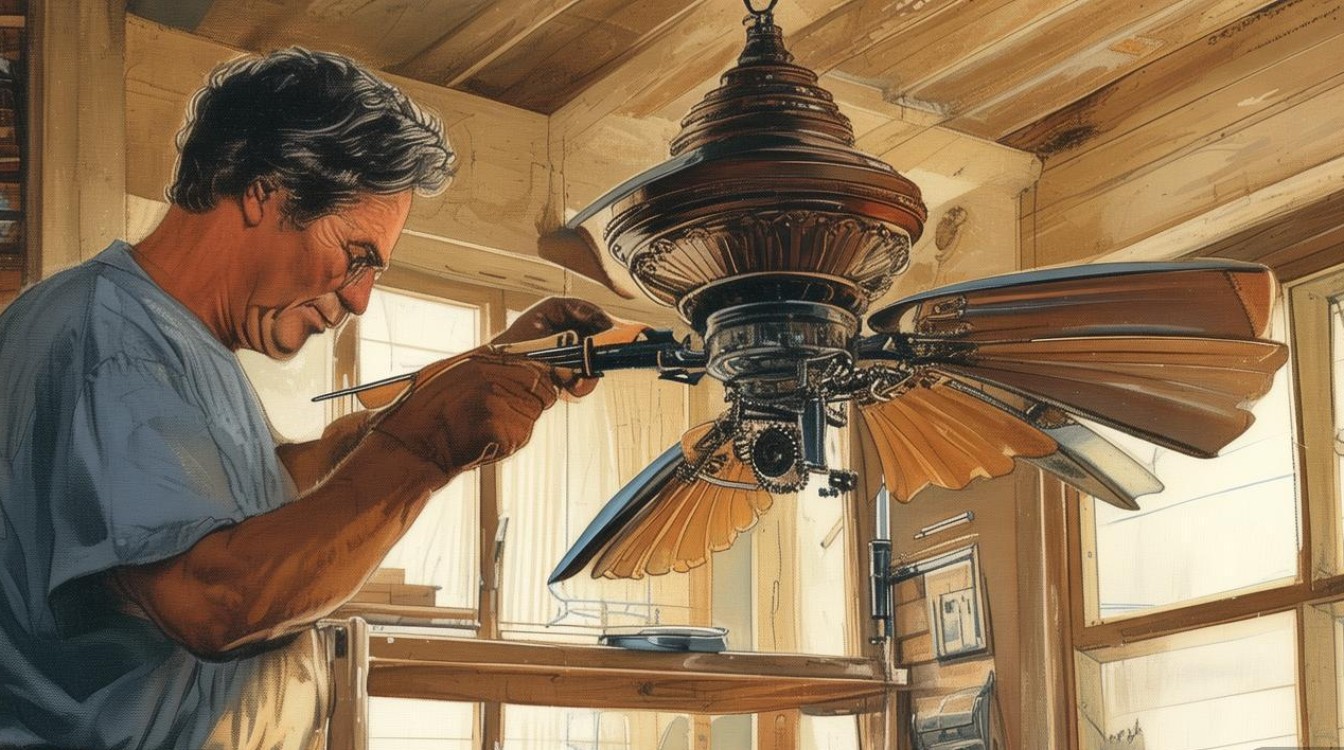
使用“图像”菜单下的“调整”选项,选择“亮度/对比度”,对风扇图片进行亮度和对比度的调整。
-
色彩调整
使用“图像”菜单下的“调整”选项,选择“色彩平衡”或“色相/饱和度”,对风扇的颜色进行调整。
-
去除杂质
使用橡皮擦工具或克隆图章工具,去除风扇图片中的杂质或不需要的部分。
-
细节处理
使用锐化工具提高风扇图片的清晰度,或者使用模糊工具对某些部分进行模糊处理,以达到更好的视觉效果。
进阶修图技巧
-
添加滤镜效果
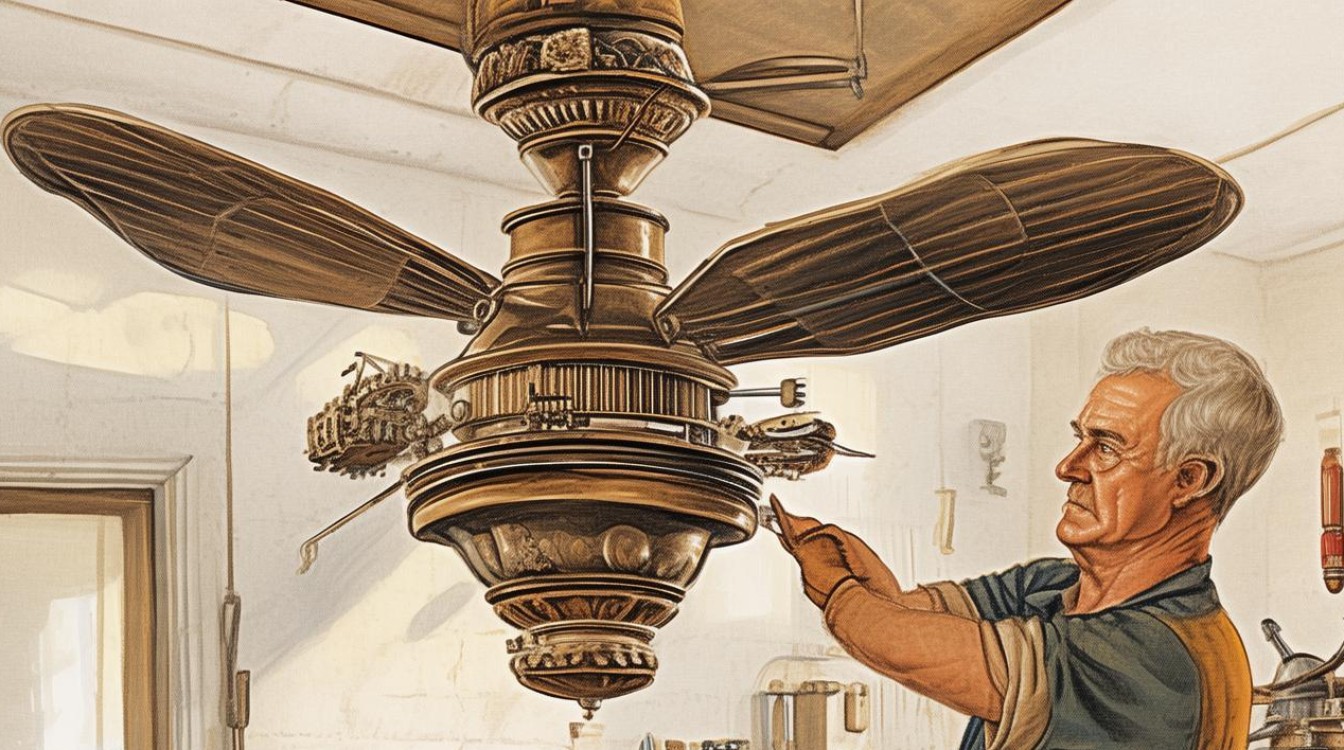
使用“滤镜”菜单下的各种滤镜效果,为风扇图片添加不同的艺术效果。
-
调整图层
创建多个图层,对风扇的不同部分进行分别调整,如背景、风扇本体等。
-
使用蒙版
通过使用蒙版,可以更精确地控制修图区域,避免修图过程中对其他部分造成影响。
修图工具介绍
以下是一些常用的修图工具及其功能:
| 工具名称 | 功能描述 |
|---|---|
| 裁剪工具 | 裁剪图片,去除不需要的部分 |
| 旋转工具 | 旋转图片,调整图片角度 |
| 水平/垂直翻转工具 | 水平或垂直翻转图片 |
| 橡皮擦工具 | 删除图片中的杂质或不需要的部分 |
| 涂抹工具 | 对图片进行涂抹,用于模糊或擦除部分 |
| 油漆桶工具 | 填充颜色或图案 |
| 移动工具 | 移动图片或图层 |
FAQs
-
问题:修图软件有很多种,我该选择哪一款?
- 解答:选择修图软件时,可以根据自己的需求和预算来决定,Adobe Photoshop功能强大,适合专业用户;GIMP免费且开源,适合预算有限或初学者;Canva操作简单,适合快速设计。
-
问题:修图过程中不小心修改了错误的部分,怎么办?
- 解答:在修图软件中,大多数操作都可以通过撤销(Ctrl+Z)来恢复到上一步操作之前的状态,如果撤销操作过多,可以尝试使用历史记录面板查看之前的状态,或者将修改前的版本恢复到当前文件中。
相关推荐
- 02-10 如何使用PS软件高效修复和美化风扇面板图片?
- 01-24 电商修图中如何精准制作物体投影效果?技巧与步骤详解?
- 01-22 海鲜电商修图,揭秘幕后技巧与流程全解析?
- 01-21 窗帘电商修图技术揭秘,揭秘专业修图师是如何美化窗帘图片的?
- 01-17 电商修图人物图片如何制作更自然逼真?揭秘专业修图技巧!
- 01-10 家电电商修图,背后技术流程是怎样的?揭秘修图背后的秘密!
- 01-01 电商修图订单操作流程揭秘,如何高效完成每一单?
- 12-29 如何高效开展电商美妆修图兼职?需掌握哪些技能和资源?
- 12-26 如何从零开始学习修图片?新手入门指南揭秘
- 12-24 如何制作电商模特修图素材的链接?技巧与步骤详解?
2条评论
 星火AI解答
- 站点信息
-
- 文章总数:160062
- 页面总数:1
- 分类总数:6
- 标签总数:258493
- 评论总数:332266
- 浏览总数:19254042
- 最近发表
取消评论你是访客,请填写下个人信息吧