
在电脑硬件维修中,风扇面板的修复是一个常见的任务,以下是一篇关于如何使用Photoshop(简称PS)修复风扇面板的文章,内容丰富,排版美观。
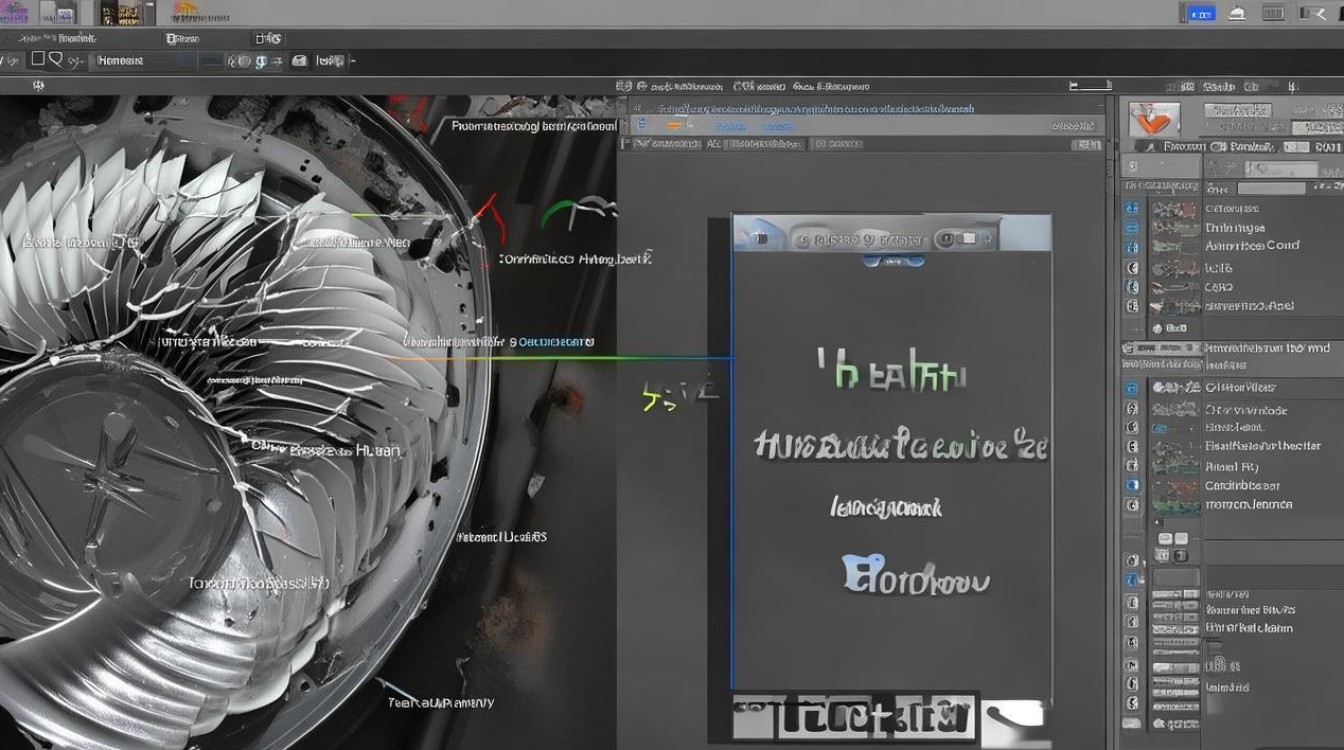
Photoshop修复风扇面板教程
准备工作
在进行修复之前,请确保您已经安装了Adobe Photoshop软件,并且对基本操作有一定的了解,准备好以下工具和材料:
- 原始风扇面板图片:确保图片清晰,无损坏。
- 修复笔刷:用于修复面板上的划痕和损坏。
- 克隆工具:用于复制无损坏的部分来修复损坏区域。
- 修复图层:用于自动修复小范围的损坏。
打开图片
在Photoshop中打开原始风扇面板图片,确保图片是高质量的,以便进行精确的修复。
创建修复图层
- 复制背景图层:右键点击背景图层,选择“复制图层”。
- 创建新图层:点击图层面板下方的“创建新图层”按钮,命名为“修复层”。
使用修复工具
-
修复笔刷:
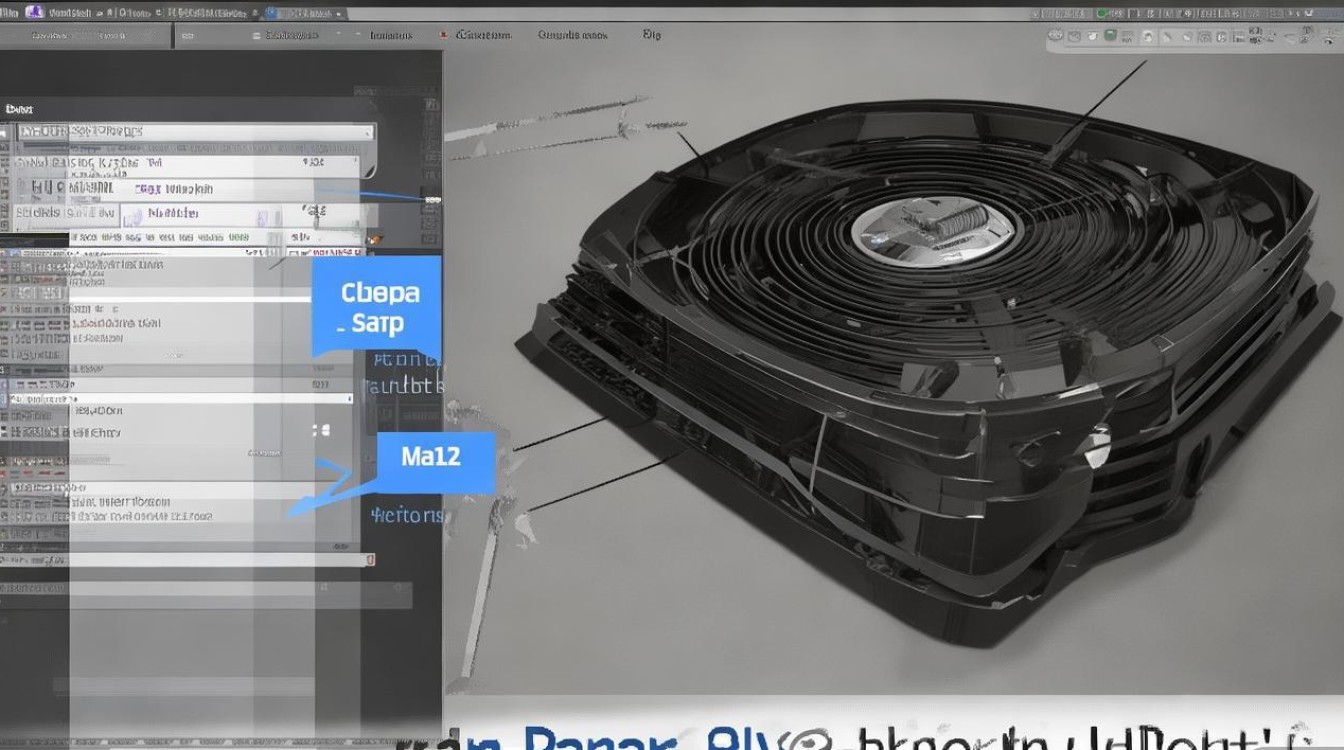
- 选择“修复笔刷”工具。
- 在工具选项栏中调整笔刷大小,使其适合修复面积。
- 在需要修复的区域涂抹,Photoshop会自动从周围区域提取颜色和纹理来修复。
-
克隆工具:
- 选择“克隆工具”。
- 点击一个无损坏的区域作为样本源。
- 在需要修复的区域拖动,克隆工具会复制样本源的颜色和纹理。
-
修复图层:
- 选择“修复图层”工具。
- 在工具选项栏中选择“内容识别”模式。
- 在需要修复的区域拖动,Photoshop会自动识别并修复损坏。
调整和优化
- 对比度调整:使用“亮度/对比度”调整图层,增强修复区域的视觉效果。
- 颜色平衡:使用“颜色平衡”调整图层,确保修复区域与周围区域的颜色一致。
保存图片
完成修复后,保存图片,建议保存为JPEG或PNG格式,以便于在不同设备上查看。

表格:Photoshop修复风扇面板常用工具及功能
| 工具名称 | 功能描述 |
|---|---|
| 修复笔刷 | 修复面板上的划痕和损坏,自动从周围区域提取颜色和纹理 |
| 克隆工具 | 复制无损坏的部分来修复损坏区域 |
| 修复图层 | 自动修复小范围的损坏,内容识别模式可以更精确地修复复杂损坏 |
| 亮度/对比度调整 | 增强修复区域的视觉效果 |
| 颜色平衡 | 确保修复区域与周围区域的颜色一致 |
FAQs
Q1:修复过程中,如何避免修复区域出现颜色不匹配的问题?
A1: 在修复过程中,选择合适的修复工具和适当的笔刷大小是关键,可以在修复前后使用“颜色平衡”工具调整颜色,确保修复区域与周围区域的颜色一致。
Q2:如果风扇面板损坏严重,修复效果是否理想?
A2: 对于严重的损坏,修复效果可能不会非常理想,在这种情况下,可以考虑更换新的风扇面板或寻求专业维修服务。
相关推荐
- 01-24 电商修图中如何精准制作物体投影效果?技巧与步骤详解?
- 01-22 海鲜电商修图,揭秘幕后技巧与流程全解析?
- 01-21 窗帘电商修图技术揭秘,揭秘专业修图师是如何美化窗帘图片的?
- 01-17 电商修图人物图片如何制作更自然逼真?揭秘专业修图技巧!
- 01-10 家电电商修图,背后技术流程是怎样的?揭秘修图背后的秘密!
- 01-01 电商修图订单操作流程揭秘,如何高效完成每一单?
- 12-29 如何高效开展电商美妆修图兼职?需掌握哪些技能和资源?
- 12-28 如何高效修复风扇照片?专业修图技巧揭秘!
- 12-26 如何从零开始学习修图片?新手入门指南揭秘
- 12-24 如何制作电商模特修图素材的链接?技巧与步骤详解?
暂无评论
- 站点信息
-
- 文章总数:160062
- 页面总数:1
- 分类总数:6
- 标签总数:258493
- 评论总数:332266
- 浏览总数:19254042
- 最近发表
取消评论你是访客,请填写下个人信息吧