
在数字图像处理中,Photoshop(简称PS)是一款功能强大的图像编辑软件,其中的过滤器(Filters)功能可以帮助我们快速实现各种图像效果,以下是一篇关于如何使用PS过滤器进行修图的教程,旨在帮助您掌握这一技巧。
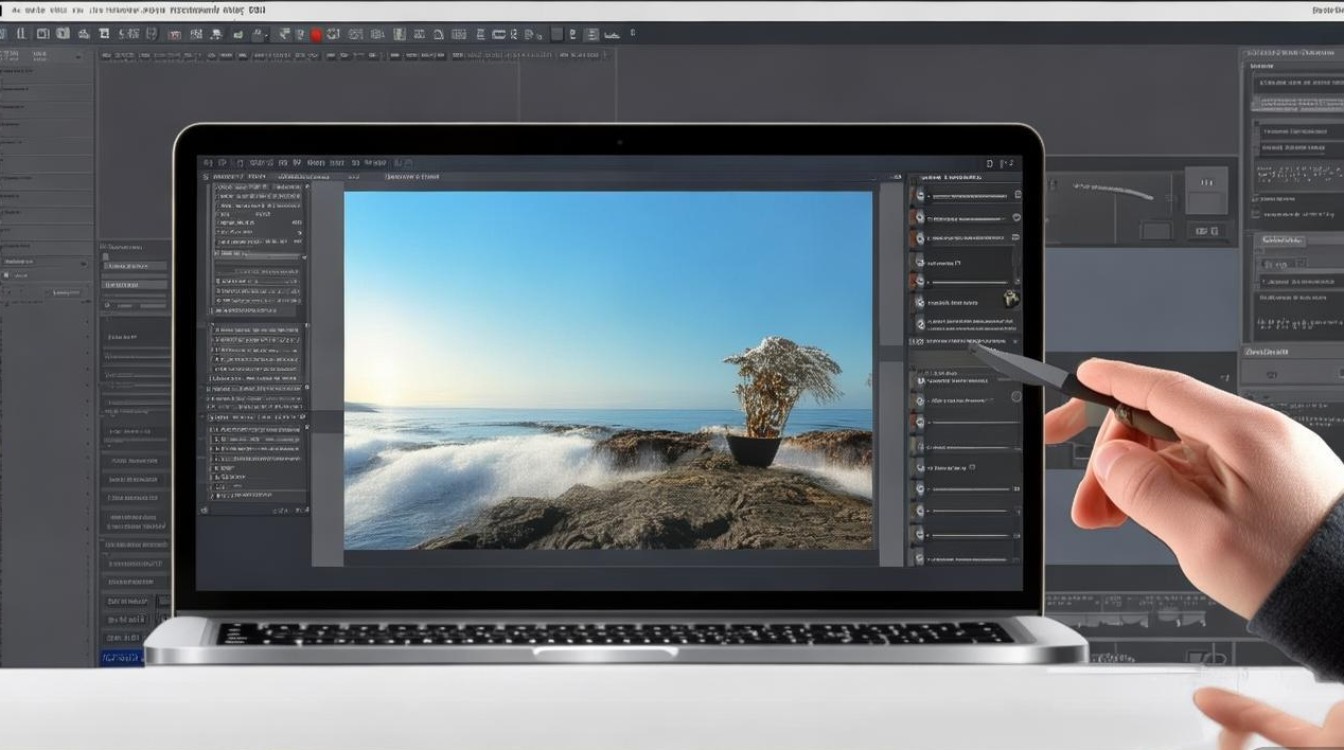
了解PS过滤器
在Photoshop中,过滤器主要分为两大类:风格化、模糊、扭曲、锐化、素描、纹理、像素化、渲染、艺术效果和视频,每种过滤器都有其独特的功能,可以用于不同的修图需求。
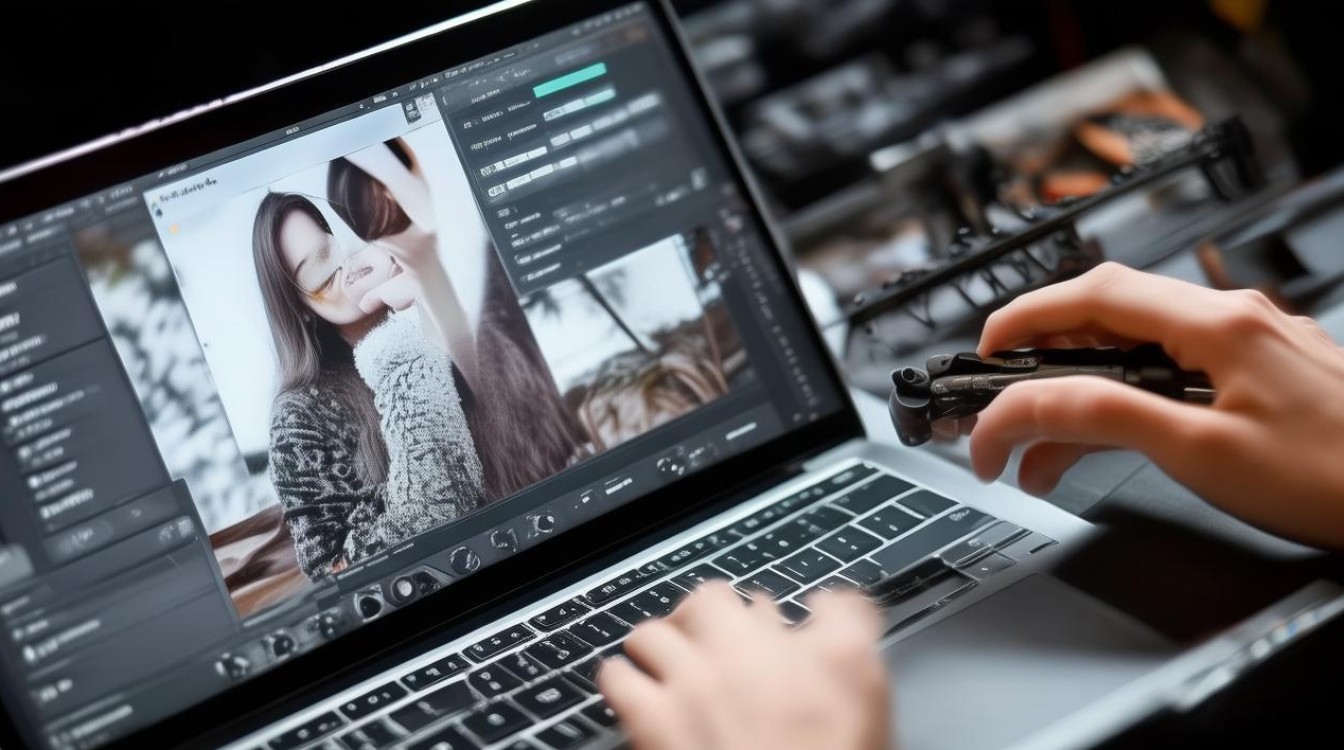
选择合适的过滤器
- 风格化:用于创建各种艺术效果,如浮雕、照亮边缘等。
- 模糊:用于去除图像中的噪点或平滑图像。
- 扭曲:用于扭曲图像,如波浪、挤压等。
- 锐化:用于增强图像的清晰度。
- 素描:用于将图像转换为素描效果。
- 纹理:用于添加纹理效果,如砖墙、麻布等。
- 像素化:用于将图像转换为像素风格。
- 渲染:用于创建各种渲染效果,如云彩、光照效果等。
- 艺术效果:用于模拟各种艺术风格,如油画、水彩等。
- 视频:用于处理视频图像。
使用过滤器修图步骤
- 打开图像:在Photoshop中打开您想要修图的图像。
- 选择过滤器:在菜单栏中选择“滤镜”(Filter)。
- 选择具体过滤器:在弹出的菜单中选择您需要的过滤器类别,然后选择具体的过滤器。
- 调整参数:根据需要调整过滤器参数,如强度、大小、模式等。
- 预览效果:在调整参数的同时,可以预览过滤器效果。
- 应用过滤器:确认效果满意后,点击“确定”按钮应用过滤器。
常见过滤器应用实例
以下是一些常见过滤器的应用实例:
| 过滤器类别 | 过滤器名称 | 应用实例 |
|---|---|---|
| 风格化 | 浮雕 | 制作艺术字 |
| 模糊 | 高斯模糊 | 模糊背景 |
| 扭曲 | 波浪 | 制作波浪效果 |
| 锐化 | USM锐化 | 增强图像清晰度 |
| 素描 | 素描 | 制作素描效果 |
| 纹理 | 裂纹 | 添加裂纹效果 |
| 像素化 | 彩色半调 | 制作像素化效果 |
| 渲染 | 云彩 | 制作云彩效果 |
| 艺术效果 | 油画 | 制作油画效果 |
FAQs
Q1:如何撤销过滤器效果? A1:在应用过滤器后,如果您不满意效果,可以点击菜单栏的“编辑”(Edit)>“撤销”(Undo)来撤销过滤器效果。
Q2:如何保存过滤器效果? A2:在应用过滤器后,您可以将图像保存为PSD格式,这样在下次打开图像时,过滤器效果仍然保留,您也可以将过滤器效果保存为预设,以便下次使用。
相关推荐
暂无评论
- 站点信息
- 文章总数:158145
- 页面总数:1
- 分类总数:6
- 标签总数:257171
- 评论总数:312536
- 浏览总数:12698478
- 最近发表
取消评论你是访客,请填写下个人信息吧