
选择合适的学习平板
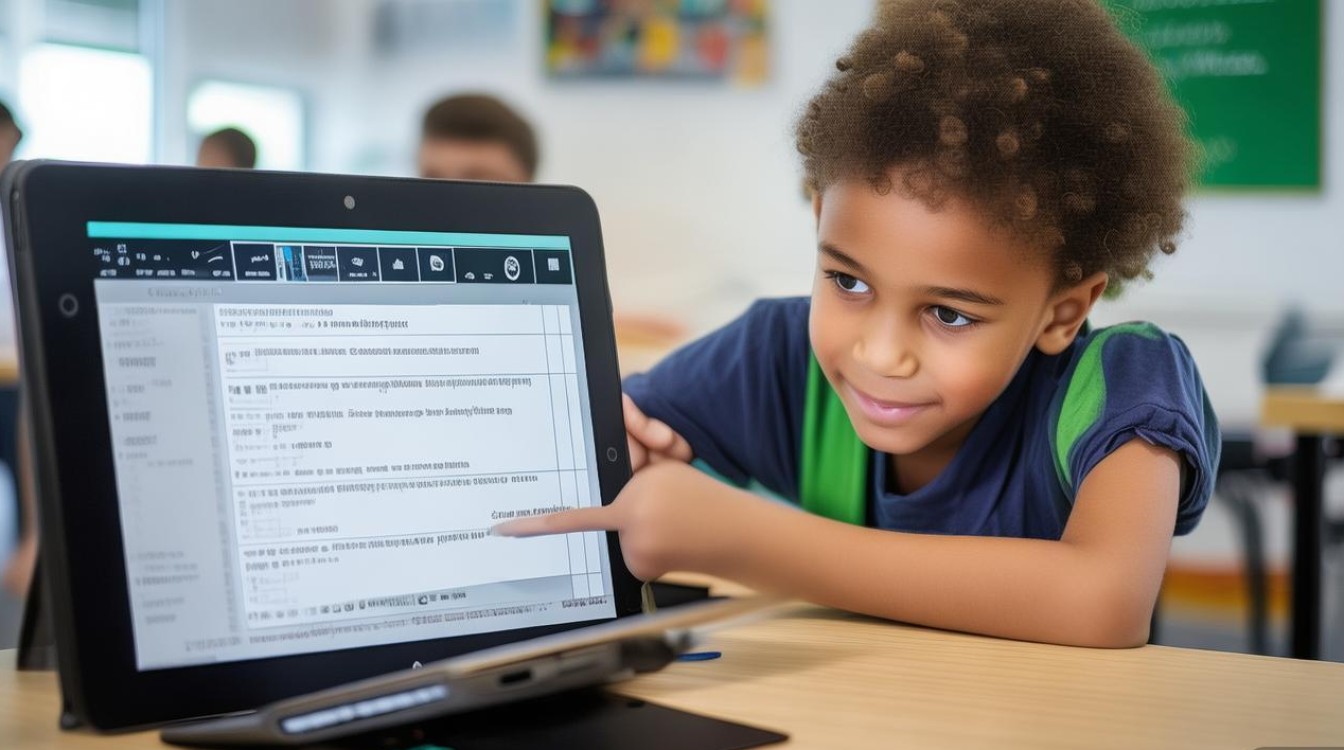
在开始设置手写功能之前,首先需要确保你拥有一款支持手写功能的学习平板,目前市面上许多平板电脑都具备手写功能,如iPad、Surface、小米平板等,在选择时,可以关注以下几个方面:
- 手写笔支持:选择支持手写笔的平板,这样在书写时可以更流畅。
- 分辨率:高分辨率的屏幕可以提供更清晰的书写体验。
- 系统兼容性:选择支持手写笔的操作系统,如Android或iOS。
开启平板的手写功能
iPad
(1)设置——通用——辅助功能——触摸——显示与文本——启用“辅助触控”。 (2)设置——通用——辅助功能——键盘——启用“触摸键盘”。 (3)设置——通用——辅助功能——触控,找到“触控与显示”选项,开启“手写”。
Surface
(1)设置——设备——笔和触控,开启“笔输入”。 (2)设置——设备——笔和触控,开启“触控输入”。 (3)设置——设备——笔和触控,找到“笔设置”,根据需要调整笔的设置。
小米平板
(1)设置——系统——智能手写,开启“智能手写”。 (2)设置——系统——智能手写,开启“手写输入”。 (3)设置——系统——智能手写,找到“笔设置”,根据需要调整笔的设置。
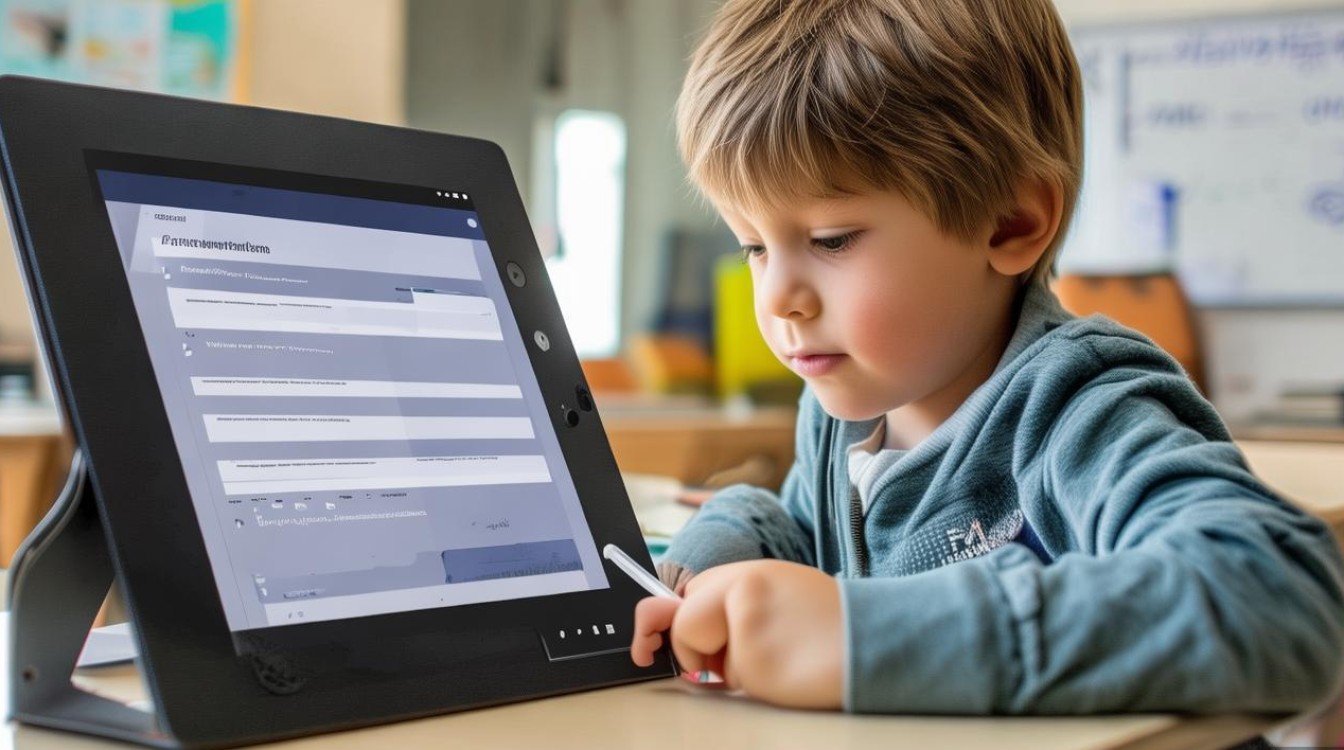
设置手写笔
-
手写笔充电:确保手写笔充满电,以便在书写过程中不会因电量不足而影响体验。
-
手写笔校准:在平板上找到手写笔设置,进行校准操作,具体步骤如下:
(1)在设置中找到手写笔设置。 (2)点击“校准笔”或“笔校准”。 (3)按照提示操作,将手写笔放在平板上,进行校准。
调整手写笔设置
-
手写笔笔尖大小:在设置中找到手写笔设置,调整笔尖大小,以适应不同的书写需求。
-
手写笔压力感应:开启压力感应功能,使书写更加自然。
-
手写笔笔触颜色:在设置中找到手写笔设置,调整笔触颜色,以适应不同的书写风格。
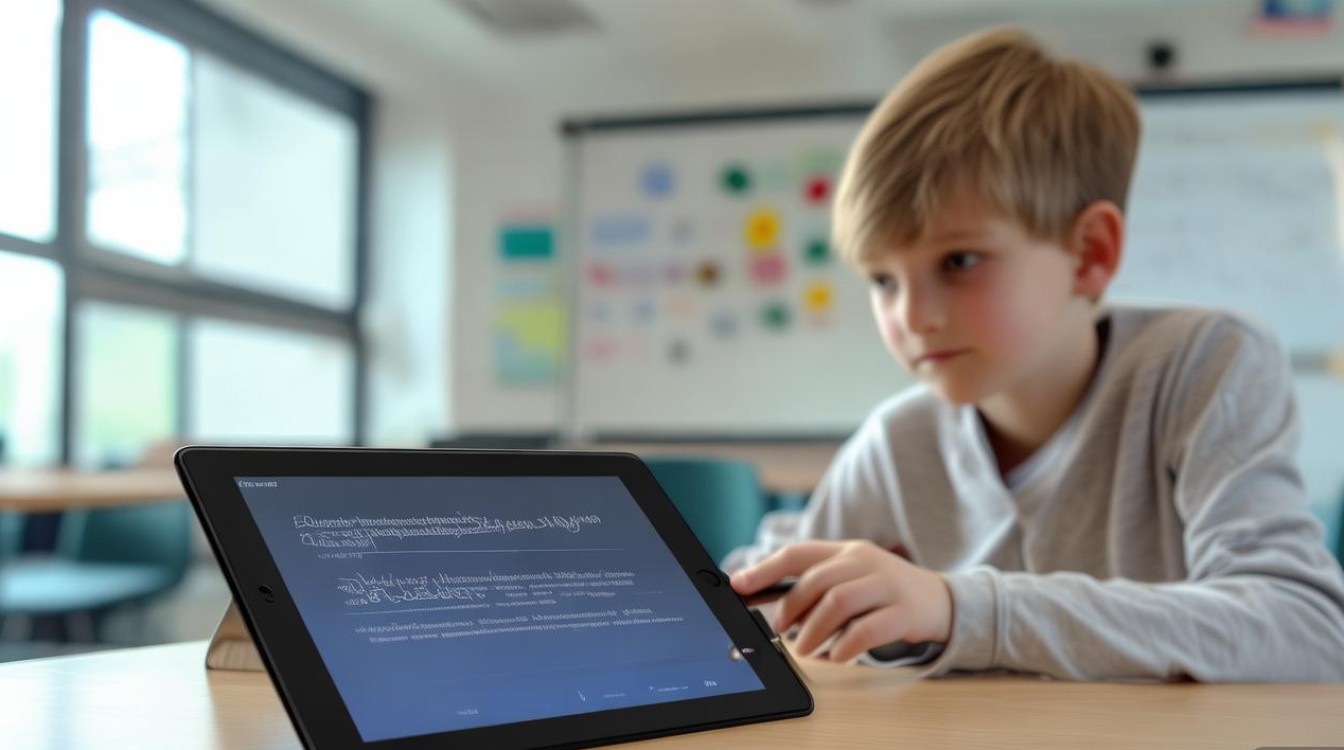
使用手写功能
-
手写笔记:在笔记应用中,使用手写笔进行笔记,方便随时查看和整理。
-
手写绘画:在绘画应用中,使用手写笔进行绘画创作。
-
手写签名:在需要签名的地方,使用手写笔进行签名。
FAQs:
问题:手写笔在书写过程中出现断墨现象怎么办?
解答:首先检查手写笔的墨水量是否充足,如墨水量不足,请及时更换墨水,如墨水量充足,可能是手写笔的墨水管道堵塞,可以尝试清洁手写笔的墨水管道。
问题:手写笔在书写过程中出现卡顿现象怎么办?
解答:首先检查手写笔是否与平板连接正常,如连接不稳定,请重新连接,如连接正常,可能是手写笔的笔尖磨损,请更换新的笔尖。
相关推荐
- 08-24 医师怎么去学习
- 08-23 怎么去私立学习
- 08-16 手表买卖怎么学习
- 08-03 学习中心怎么申请
- 07-12 掌握核心技巧,如何高效学习谈客户
- 07-12 P挡入门指南,零基础快速掌握P挡操作技巧
- 07-12 美容变现指南,掌握技能如何高效赚钱
- 07-12 艾比高效学习法,从入门到精通的实战指南
- 07-12 骆驼祥子高效学习指南
- 07-12 如何高效学习实现进步
- 站点信息
-
- 文章总数:160062
- 页面总数:1
- 分类总数:6
- 标签总数:258493
- 评论总数:332266
- 浏览总数:19254042
- 最近发表
取消评论你是访客,请填写下个人信息吧