电商PS修图精修怎么做:
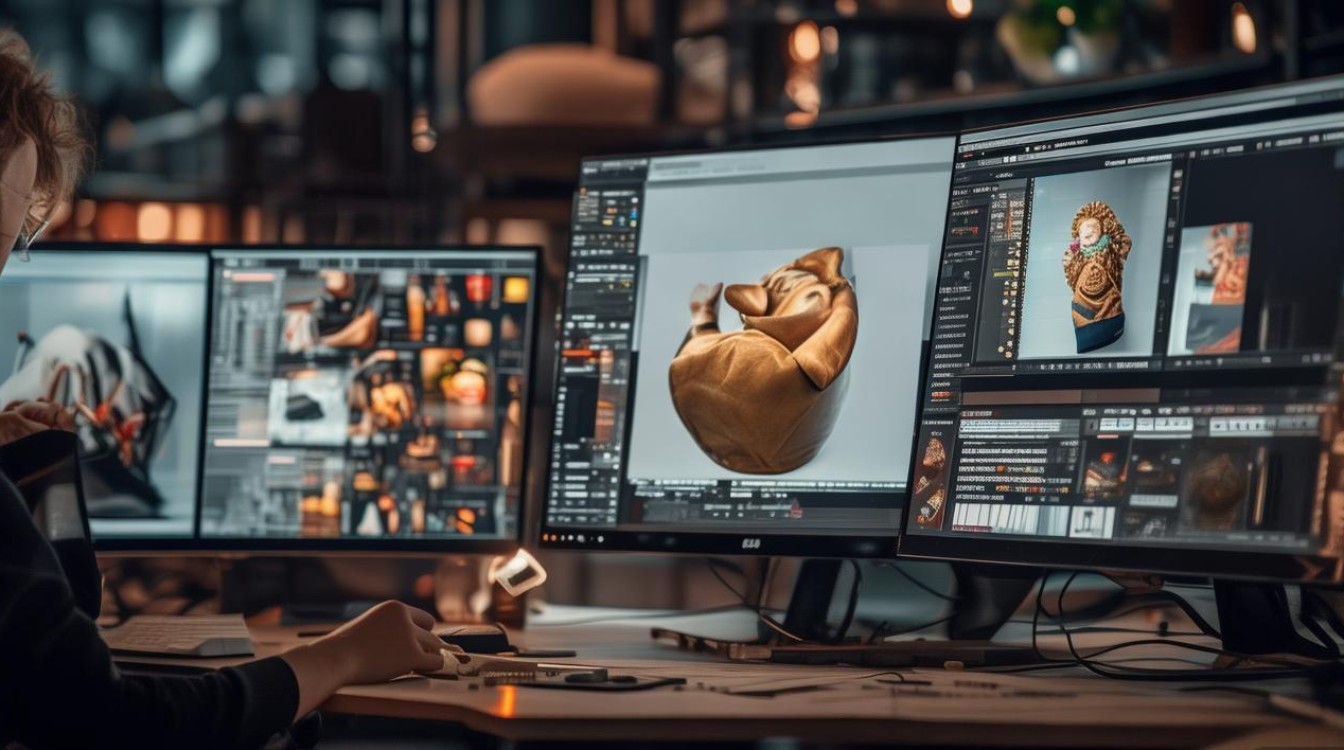
了解电商修图的基本流程
在进行电商PS修图之前,首先要了解电商修图的基本流程,一般而言,电商修图包括以下几个步骤:
- 图片选择:选择合适的图片作为修图的原材料。
- 基本调整:对图片进行亮度、对比度、饱和度等基本调整。
- 裁剪:根据产品特点,对图片进行裁剪,突出产品主体。
- 精修细节:对图片中的瑕疵、杂点、噪点等进行修复。
- 添加文字和元素:在图片上添加文字、标签、水印等元素。
- 输出:将修好的图片导出为适合电商平台的格式。
电商PS修图技巧
选择合适的工具
在PS中,有很多工具可以帮助我们进行修图,如修补工具、克隆工具、图层蒙版等,在选择工具时,要根据实际情况进行选择,以达到最佳修图效果。
注意色彩平衡
在修图过程中,要注重色彩平衡,使图片的色彩看起来更加自然,可以使用“色彩平衡”和“亮度/对比度”等命令进行调整。
修图要适度
在修图过程中,要适度进行,避免过度修图导致图片失真,对于瑕疵和杂点,要尽量保留原有的质感,使其与周围环境相协调。
使用图层蒙版

图层蒙版可以有效地保护原图,避免在修图过程中对原图造成不可逆的损害,使用图层蒙版,可以轻松地对图片进行局部修图。
修图时注意细节
修图时要注意细节,如产品的纹理、颜色、形状等,通过对细节的把握,可以使图片更加生动、真实。
电商PS修图实例
以下是一个电商PS修图的实例:
选择合适的图片
选择一张清晰、光线充足的产品图片作为修图的原材料。
基本调整
使用“亮度/对比度”命令调整图片的亮度,使图片更加明亮,使用“色彩平衡”命令调整图片的色彩,使其更加自然。
裁剪

根据产品特点,对图片进行裁剪,突出产品主体。
精修细节
使用修补工具、克隆工具等对图片中的瑕疵、杂点、噪点等进行修复。
添加文字和元素
在图片上添加文字、标签、水印等元素,使图片更具吸引力。
输出
将修好的图片导出为适合电商平台的格式,如JPG、PNG等。
FAQs
Q1:电商PS修图时,如何避免过度修图?
A1:避免过度修图的关键在于适度,在修图过程中,要注重保留图片原有的质感,使其看起来更加自然,对于瑕疵和杂点,要尽量保留原有的质感,使其与周围环境相协调。
Q2:电商PS修图时,如何选择合适的工具?
A2:在选择PS修图工具时,要根据实际情况进行选择,如修补工具、克隆工具、图层蒙版等都是常用的修图工具,在修图过程中,要根据具体问题具体分析,选择最合适的工具。

 智普AI解答
取消评论你是访客,请填写下个人信息吧