电商资料员表格制作指南
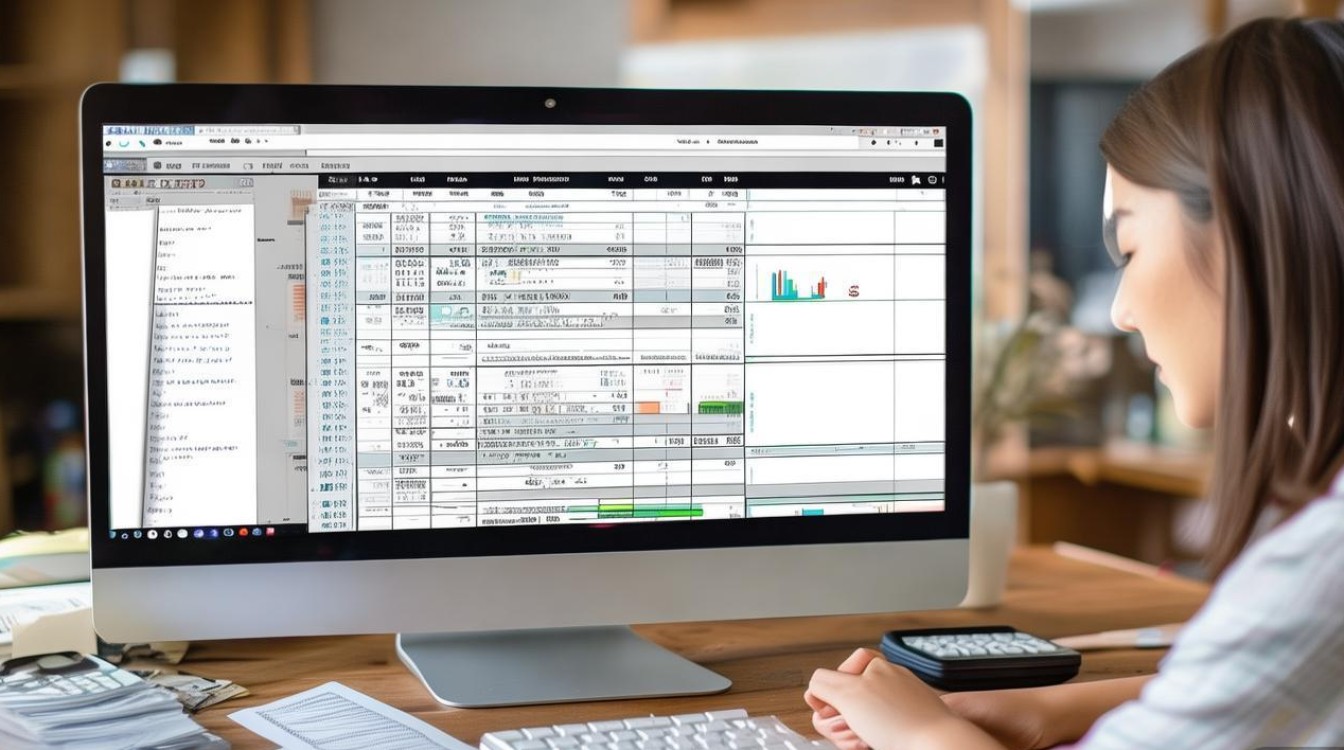
了解电商资料员工作内容
电商资料员主要负责收集、整理、分析电商行业的相关数据和信息,为电商企业提供决策支持,制作一份清晰、规范的电商资料员表格至关重要。
表格设计原则
逻辑清晰:表格内容应按照一定的逻辑顺序排列,便于查阅和分析。
简洁明了:表格内容应简洁明了,避免冗余信息。
便于操作:表格应便于填写、修改和查询。
具有针对性:根据电商资料员的工作需求,设计相应的表格。
电商资料员表格制作步骤

确定表格内容
根据电商资料员的工作内容,确定表格所需包含的信息,如产品信息、销售数据、市场分析等。
设计表格结构 设计表格的列和行。
| 序号 | 产品名称 | 类别 | 销售额 | 日期 | 备注 |
|---|
| 1 | 产品A | A类 | 1000 | 20210101 |
| 2 | 产品B | B类 | 1500 | 20210102 |
设置表格格式
(1)设置单元格边框:选择合适的边框样式,使表格美观。
(2)设置单元格背景色:根据需要,为单元格设置不同的背景色。
(3)设置字体和字号:选择合适的字体和字号,使表格内容易于阅读。
添加公式和函数
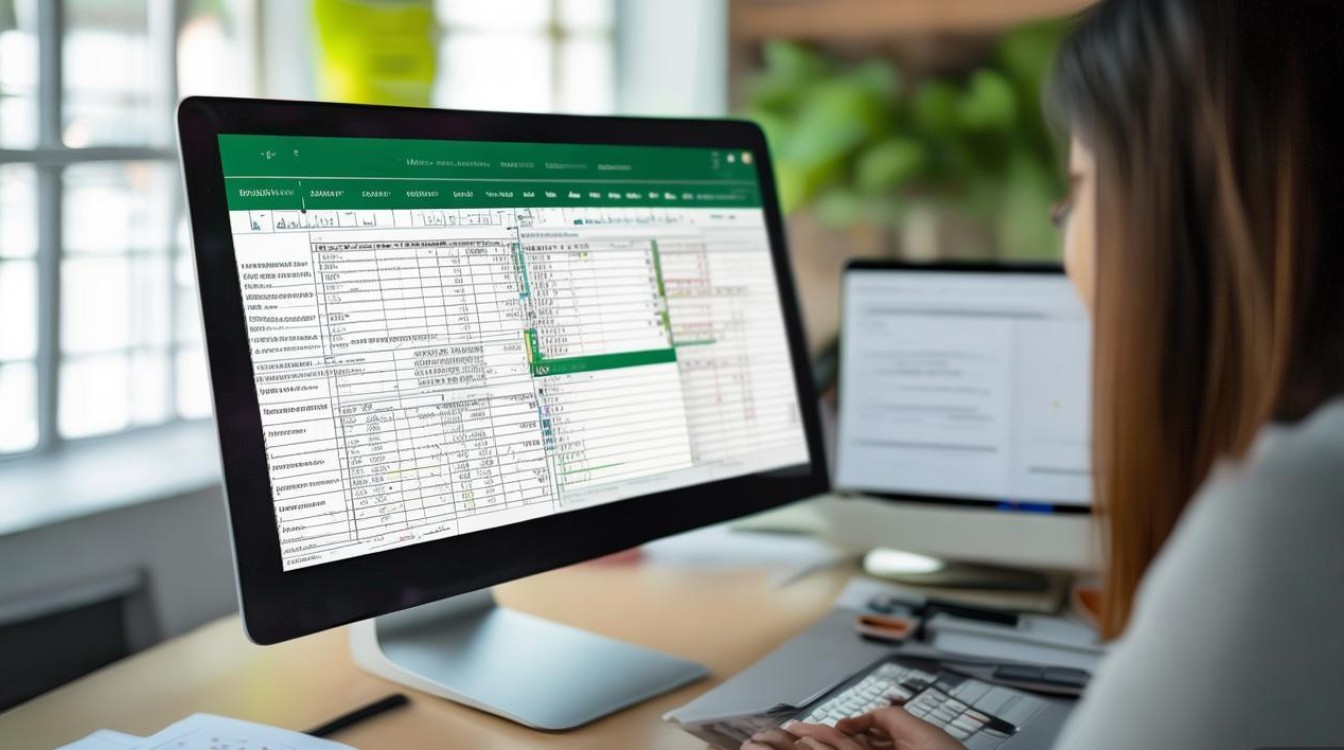
(1)计算销售额总和:在“销售额”列下方添加一行,输入公式“=SUM(C2:C10)”,计算销售额总和。
(2)计算增长率:在“增长率”列下方添加一行,输入公式“=(C2C1)/C1”,计算增长率。
电商资料员表格制作示例
以下是一个电商资料员表格的示例:
| 序号 | 产品名称 | 类别 | 销售额(元) | 日期 | 市场份额(%) | 备注 |
|---|
| 1 | 产品A | A类 | 10000 | 20210101 | 30 | 新品上市 |
| 2 | 产品B | B类 | 15000 | 20210102 | 40 | 促销活动 |
| 3 | 产品C | C类 | 20000 | 20210103 | 30 | 留言反馈 |
FAQs
Q1:电商资料员表格如何设置筛选功能?
A1:在Excel中,选中表格区域,点击“数据”选项卡,然后选择“筛选”功能,在筛选下拉菜单中,选择需要筛选的列,即可实现筛选功能。
Q2:如何将电商资料员表格导出为PDF格式?
A2:在Excel中,选中表格区域,点击“文件”选项卡,然后选择“另存为”,在“另存为”对话框中,选择“PDF”格式,即可将表格导出为PDF文件。

 智普AI解答
取消评论你是访客,请填写下个人信息吧