
从原图到完美呈现
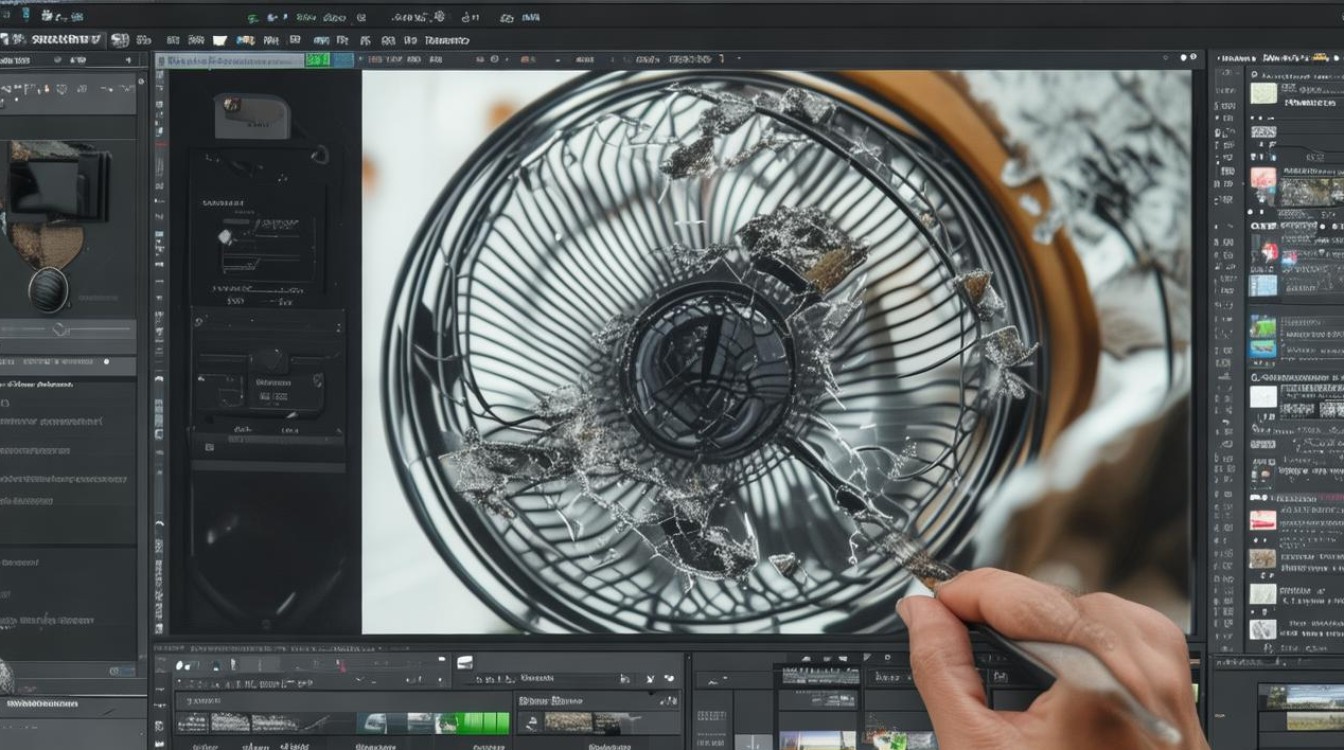
修图前的准备
在开始修图之前,我们需要对实拍的风扇图片进行一些基本的处理,以确保修图效果更佳。
软件选择 选择一款适合修图的软件,如Photoshop、Lightroom等,这里我们以Photoshop为例。
原图检查 打开原图,检查画面是否清晰、是否有杂点、颜色是否准确等,如有需要,先对原图进行裁剪或调整画布大小。
修图步骤
调整亮度与对比度
(1)打开原图,在菜单栏选择“图像”>“调整”>“亮度/对比度”。
(2)调整亮度与对比度,使风扇图片整体亮度适中,对比度合适。
调整色彩平衡
(1)在菜单栏选择“图像”>“调整”>“色彩平衡”。

(2)调整色彩平衡,使风扇图片的色彩更加鲜艳、真实。
消除杂点与噪点
(1)在菜单栏选择“滤镜”>“杂色”>“去斑”。
(2)适当调整半径和强度,消除图片中的杂点与噪点。
调整透视与变形
(1)选择“工具箱”中的“透视”工具。
(2)在风扇图片上绘制透视框,调整透视角度,使风扇呈现更加真实的效果。
裁剪与构图
(1)选择“工具箱”中的“裁剪”工具。
(2)调整裁剪框,将图片裁剪成合适的尺寸和构图。
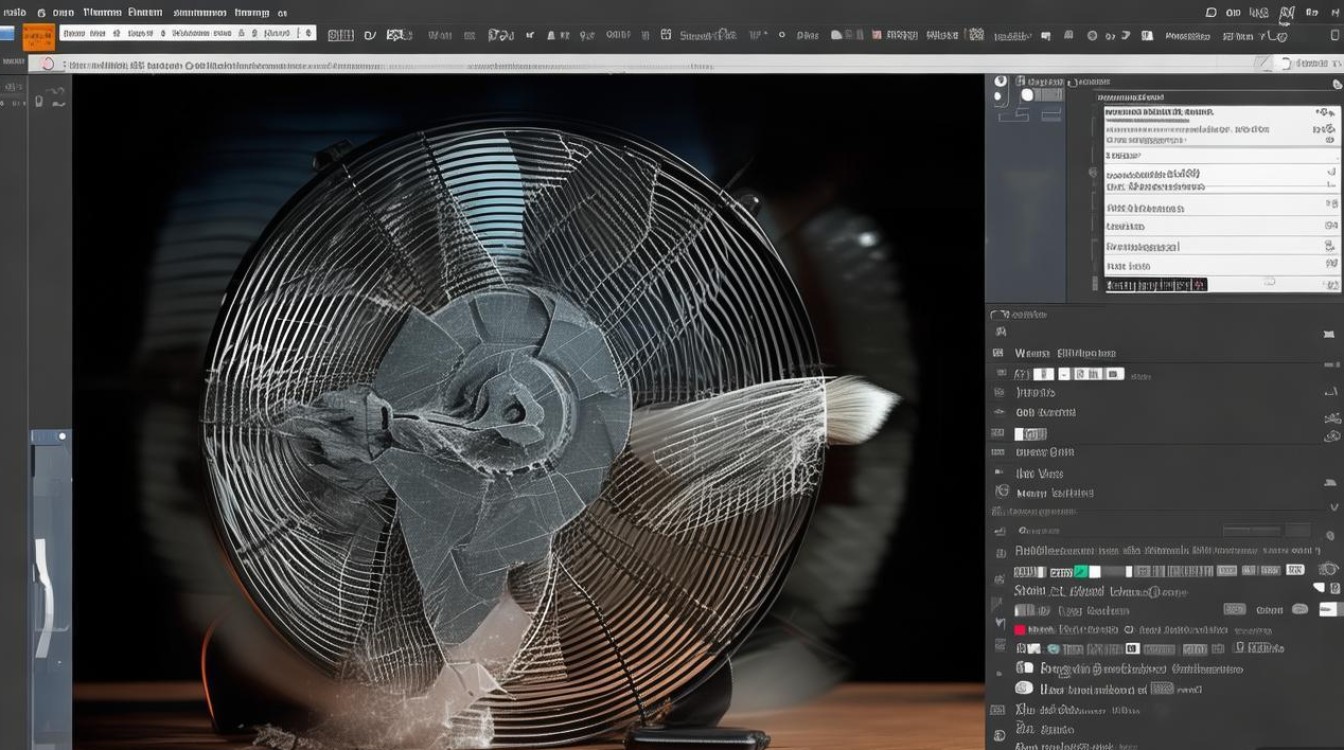
添加阴影与光晕效果
(1)在菜单栏选择“滤镜”>“渲染”>“光照效果”。
(2)选择合适的光源类型和位置,为风扇图片添加阴影与光晕效果。
调整细节与锐化
(1)在菜单栏选择“滤镜”>“锐化”>“USM锐化”。
(2)适当调整半径和数量,增强风扇图片的细节与锐度。
修图完成
完成以上步骤后,风扇图片的修图工作基本完成,保存修图后的图片,即可用于各种场合。
常见问题解答(FAQs)
Q1:为什么我的风扇图片修出来颜色不准确?
A1:修图时色彩平衡调整不当,导致颜色不准确,请仔细调整色彩平衡,使颜色更加真实。
Q2:修图过程中,如何避免图片模糊?
A2:在修图过程中,适当使用锐化工具,增强图片细节与锐度,在调整透视与变形时,注意透视角度的准确性,避免图片模糊。
相关推荐
1条评论
 文心AI解答
- 站点信息
- 文章总数:158145
- 页面总数:1
- 分类总数:6
- 标签总数:257171
- 评论总数:312536
- 浏览总数:12698478
- 最近发表
取消评论你是访客,请填写下个人信息吧