
轻松掌握打印技巧
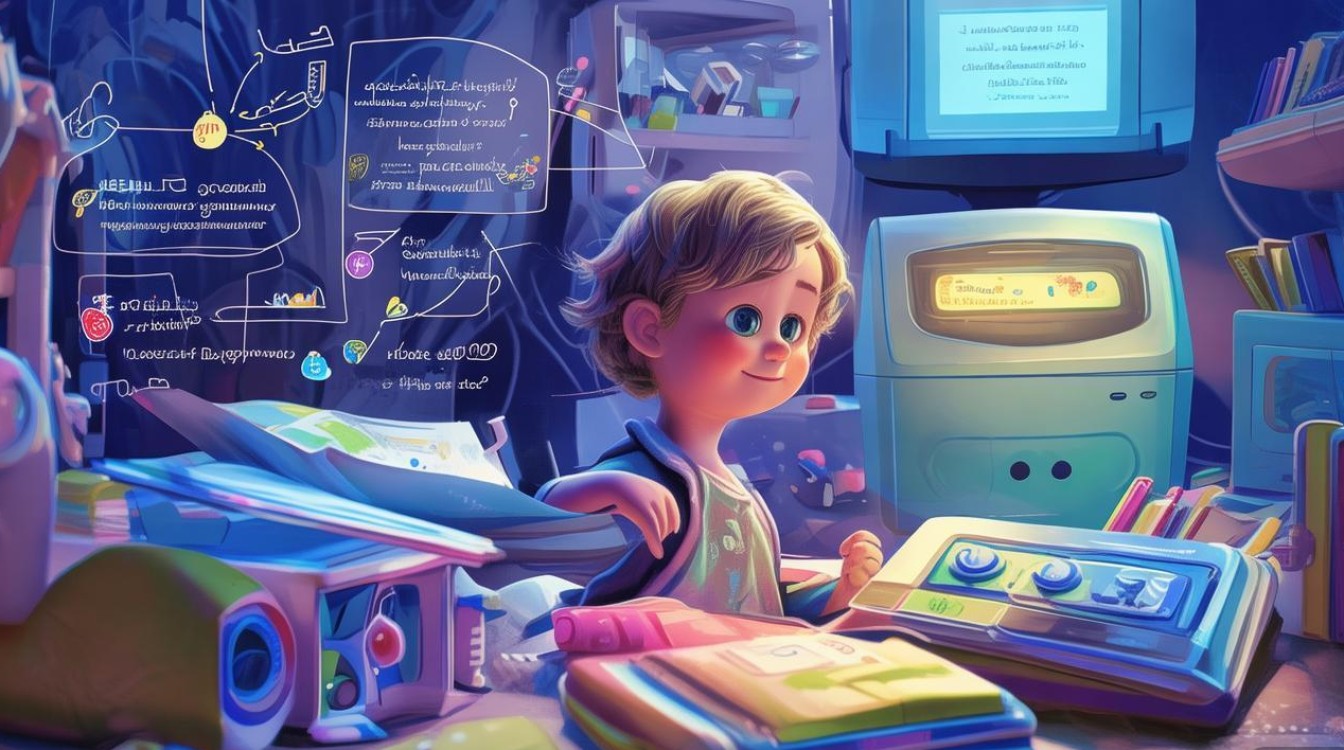
打印基础知识
在开始学习如何使用打印机之前,了解一些基础知识是非常重要的,以下是一些基本的打印概念:
- 打印机类型:常见的打印机类型包括喷墨打印机、激光打印机和多功能一体机。
- 打印质量:打印质量通常以dpi(每英寸点数)来衡量,dpi值越高,打印质量越好。
- 纸张类型:不同的打印机可能支持不同类型的纸张,如普通纸、光面纸、照片纸等。
选择合适的打印机
确定需求
在购买打印机之前,首先要明确自己的需求,以下是一些需要考虑的因素:

| 因素 | 描述 |
|---|---|
| 打印量 | 每月需要打印的页数 |
| 打印速度 | 每分钟打印的页数 |
| 打印质量 | 对打印质量的要求 |
| 纸张类型 | 需要打印的纸张类型 |
选择品牌和型号
根据个人需求和预算,选择合适的品牌和型号,一些知名的打印机品牌包括惠普、佳能、兄弟等。
连接打印机
有线连接
- 步骤:
- 将打印机的USB线连接到电脑的USB端口。
- 打开打印机,确保其电源已开启。
- 在电脑上打开“设备管理器”,检查打印机是否已连接。
- 如果未连接,尝试重新连接或检查USB线是否损坏。
无线连接
- 步骤:
- 打开打印机的无线设置菜单。
- 选择与电脑连接的无线网络。
- 输入网络密码。
- 在电脑上打开“设备管理器”,检查打印机是否已连接。
打印操作
打印文档
- 步骤:
- 打开需要打印的文档。
- 点击“文件”菜单,选择“打印”。
- 在打印对话框中,选择打印机、打印范围、打印份数等设置。
- 点击“打印”按钮。
调整打印设置
- 步骤:
- 在打印对话框中,点击“设置”或“高级设置”。
- 根据需要调整分辨率、纸张大小、打印方向等设置。
- 点击“确定”或“应用”。
常见问题解答
FAQs
Q1:为什么我的打印机无法连接到电脑?A1: 确保打印机已开启电源,并且USB线或无线连接正常,如果使用无线连接,请检查网络连接是否稳定。
Q2:如何解决打印质量差的问题?A2: 检查打印机的墨水或碳粉是否充足,并确保打印机的分辨率设置正确,尝试使用更高质量的纸张。
通过以上步骤,小白们应该能够轻松地学习并掌握打印技巧,多实践是提高打印技能的关键,祝您打印愉快!
相关推荐
- 07-12 掌握核心技巧,如何高效学习谈客户
- 07-12 P挡入门指南,零基础快速掌握P挡操作技巧
- 07-12 美容变现指南,掌握技能如何高效赚钱
- 07-12 艾比高效学习法,从入门到精通的实战指南
- 07-12 骆驼祥子高效学习指南
- 07-12 如何高效学习实现进步
- 07-12 零基础入门,小白如何科学拓展音域
- 07-12 恶补学习
- 07-12 公孙离进阶指南,从入门到精通的学习路径
- 07-12 9天高效学习法,从零基础到精通的极速进阶指南
1条评论
 星火AI解答
- 站点信息
- 文章总数:158145
- 页面总数:1
- 分类总数:6
- 标签总数:257171
- 评论总数:312536
- 浏览总数:12698478
- 最近发表
取消评论你是访客,请填写下个人信息吧