在电商设计中,金属立体背景的运用可以为产品带来高端、质感的视觉效果,而搭配上合适的字体,则能进一步提升整体的美感和可读性,下面,我将详细介绍如何在Photoshop中制作金属立体背景,并介绍如何选择合适的字体。
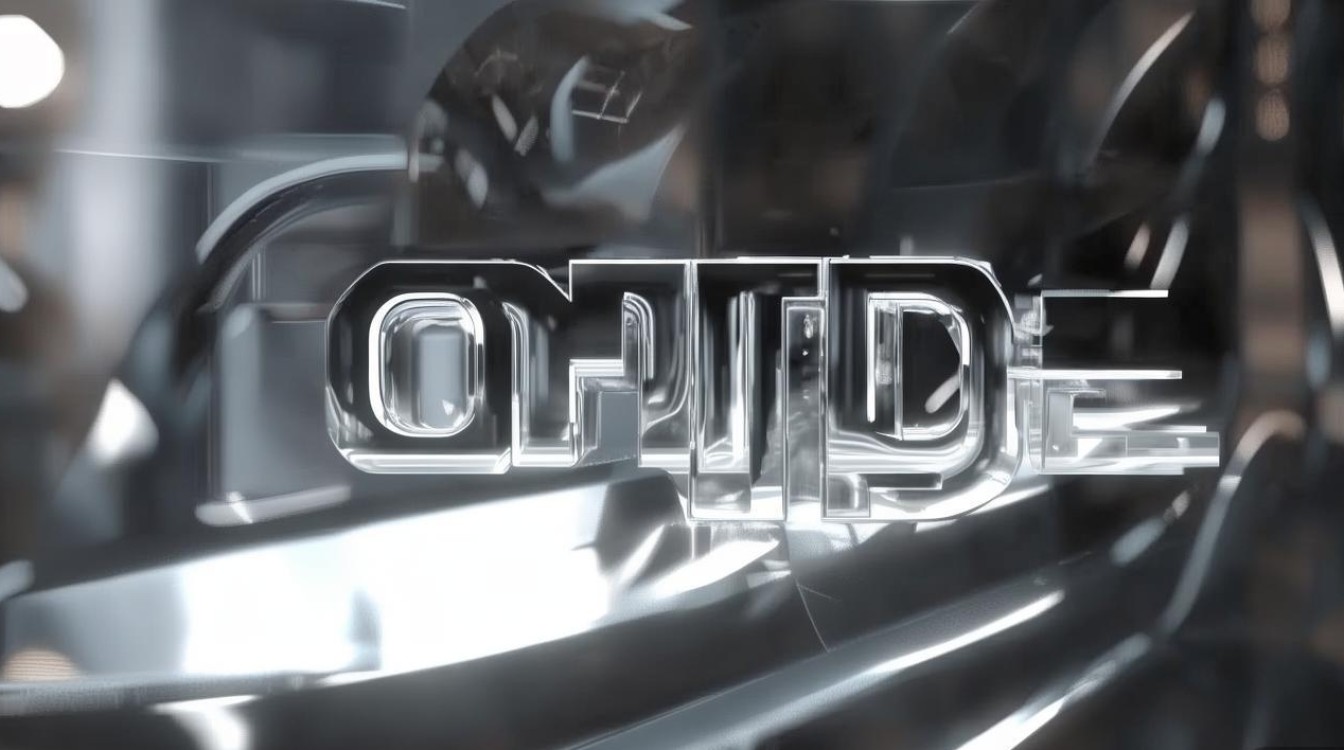
制作金属立体背景
创建背景图层
- 打开Photoshop,新建一个画布,选择合适的尺寸。
- 创建一个纯色背景图层,选择一种金属色,如银色或金色。
添加金属纹理
- 在网上寻找合适的金属纹理素材,可以是金属网纹、金属质感等。
- 将纹理素材拖入画布中,调整大小和位置,使其覆盖整个背景图层。
创建立体效果
- 使用“滤镜”菜单中的“滤镜库”,选择“纹理”类别,然后选择“拼贴纹理”。
- 调整拼贴纹理的参数,如缩放、凸出等,直到达到满意的立体效果。
调整亮度与对比度
- 使用“图像”菜单中的“调整”选项,选择“亮度/对比度”。
- 调整亮度与对比度,使金属质感更加突出。
添加阴影效果
- 使用“图层”菜单中的“创建新图层”按钮,创建一个新图层。
- 使用钢笔工具绘制阴影形状,填充黑色。
- 使用“滤镜”菜单中的“模糊”选项,对阴影进行模糊处理。
- 调整阴影图层的不透明度,使其与背景融合。
选择合适的字体
字体风格
- 根据金属立体背景的风格,选择与之相匹配的字体,对于现代感较强的金属背景,可以选择无衬线字体。
- 字体的大小和粗细也要与背景和产品相协调。
字体下载
- 在网上寻找免费或付费的字体资源,如FontSquirrel、DaFont等。
- 下载并安装字体,确保在Photoshop中可以使用。
字体应用
- 在Photoshop中,选择合适的字体和颜色。
- 使用文字工具输入文字,调整位置和大小。
排版与美化
字体对齐
- 使用文字工具的“对齐”功能,确保文字整齐排列。
- 可以使用参考线来辅助对齐。
裁剪与修饰
- 使用裁剪工具裁剪掉多余的背景部分。
- 使用图层样式,如描边、投影等,为文字添加装饰效果。
添加图标或图案
FAQs
Q1:如何使金属立体背景更加真实?A1:可以通过调整金属纹理的细节程度、亮度与对比度以及阴影效果,使金属立体背景更加真实,使用高质量的金属纹理素材也是关键。
Q2:在Photoshop中如何快速创建金属质感?A2:可以使用“滤镜”菜单中的“滤镜库”,选择“纹理”类别,然后选择“拼贴纹理”来快速创建金属质感,通过调整参数,可以轻松实现不同的金属效果。

取消评论你是访客,请填写下个人信息吧