
风扇扇叶修图指南
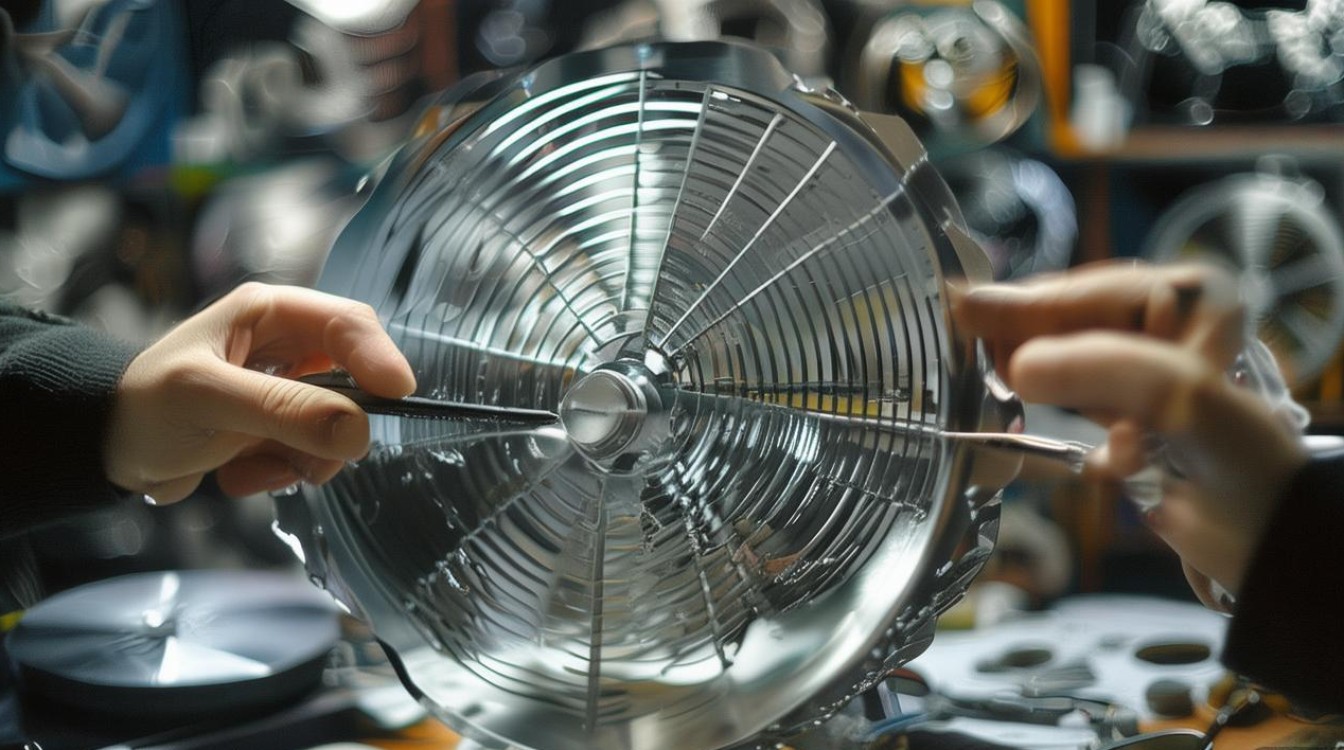
修图前的准备
在进行风扇扇叶的修图之前,我们需要做好以下准备工作:
选择合适的修图软件:市面上有很多修图软件,如Photoshop、GIMP、美图秀秀等,根据个人需求和熟悉程度选择合适的软件。
准备素材:确保你有一张清晰的风扇扇叶图片,以便进行修图。
确定修图目的:明确你想要达到的效果,如调整亮度、对比度、色彩等。
基本修图步骤
打开修图软件,导入风扇扇叶图片。
调整亮度与对比度:
- 选择“图像”菜单下的“调整”选项,然后选择“亮度/对比度”。
- 调整亮度和对比度,使扇叶更加清晰。
调整色彩:
- 选择“图像”菜单下的“调整”选项,然后选择“色彩平衡”。
- 调整色彩平衡,使扇叶颜色更加鲜艳。
裁剪与旋转:
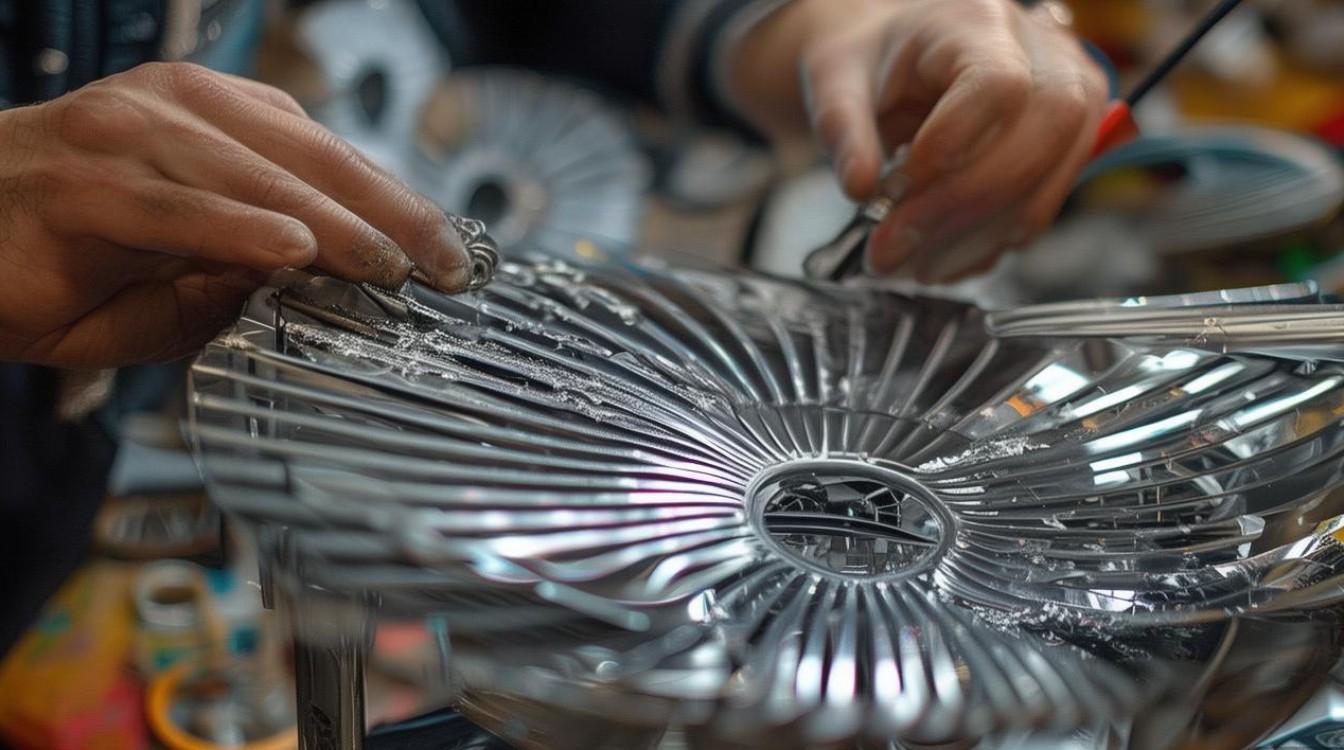
使用“裁剪工具”或“旋转工具”对图片进行裁剪和旋转,使扇叶更加美观。
应用滤镜:
选择“滤镜”菜单下的相应滤镜,如“艺术效果”、“锐化”等,为扇叶添加特殊效果。
调整细节:
- 使用“修复画笔工具”或“克隆图章工具”修复扇叶上的瑕疵。
- 使用“模糊工具”或“锐化工具”调整扇叶的清晰度。
高级修图技巧
使用图层:
创建多个图层,分别对扇叶的亮度、对比度、色彩进行调整,方便后期修改。
添加纹理:
选择“滤镜”菜单下的“纹理”选项,为扇叶添加纹理,使效果更加丰富。
调整透视:

使用“变换”菜单下的“透视”功能,调整扇叶的透视效果,使其更加立体。
调整阴影与高光:
使用“阴影/高光”工具,调整扇叶的阴影与高光,使效果更加自然。
修图实例
以下是一个修图实例,展示如何将一张普通的风扇扇叶图片修成美观的效果:
- 导入图片,调整亮度与对比度。
- 调整色彩平衡,使扇叶颜色更加鲜艳。
- 使用裁剪工具裁剪图片,旋转扇叶。
- 应用“艺术效果”滤镜,为扇叶添加艺术效果。
- 使用修复画笔工具修复瑕疵,调整清晰度。
- 创建多个图层,分别调整亮度、对比度、色彩。
- 添加纹理,调整透视效果。
- 调整阴影与高光,完成修图。
FAQs
问题:修图过程中,如何快速调整亮度与对比度?
解答:在Photoshop中,可以使用快捷键“Ctrl+L”快速打开“亮度/对比度”调整界面。
问题:修图时,如何修复扇叶上的瑕疵?
解答:使用“修复画笔工具”或“克隆图章工具”选择瑕疵区域,将其修复或克隆至正常区域。
相关推荐
- 05-31 微波炉按键失灵或不好用,教你3步快速排查与修复
- 05-31 吴师傅修微波炉靠谱吗?真实评价与避坑指南
- 05-30 空调风扇叶片断裂修复教程
- 05-30 小风扇摆头故障维修指南
- 05-30 电磁炉易坏原因及维修指南
- 05-30 风扇打开没反应?一文教你快速排查与维修
- 05-30 艾湃电竞风扇不转故障排查与修复指南
- 05-30 老普桑风扇故障维修指南
- 05-30 修空调散热风扇拆卸指南
- 05-30 浴霸风扇按钮损坏维修指南
暂无评论
- 站点信息
- 文章总数:158145
- 页面总数:1
- 分类总数:6
- 标签总数:257171
- 评论总数:312536
- 浏览总数:12698478
- 最近发表
取消评论你是访客,请填写下个人信息吧