在电商平台上,主图是吸引消费者点击购买的重要因素之一,而主图中的商品图片质量直接影响到消费者的购买决策,PS抠图是制作高质量主图的关键步骤,以下是一篇关于如何使用PS抠图制作电商主图的详细指南。
准备工具与素材
在开始抠图之前,确保你已经安装了Adobe Photoshop软件,还需要准备以下素材:
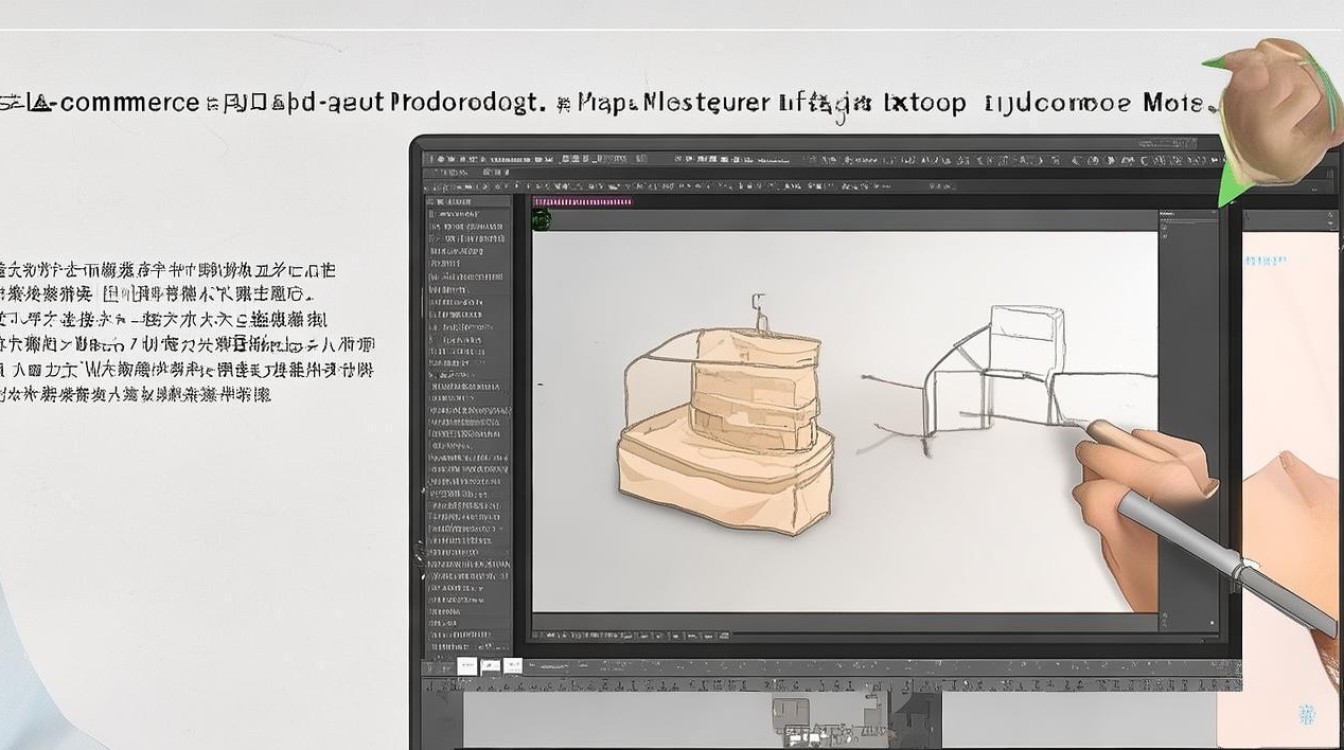
- 商品图片:确保图片清晰、光线充足,以便于抠图。
- 背景图片:用于替换抠图后的商品背景。
打开Photoshop并导入图片
- 打开Photoshop,点击“文件”>“打开”,选择你的商品图片。
- 图片导入后,你可以通过调整图片大小、分辨率等参数,确保图片适合作为主图使用。
选择抠图工具
Photoshop中常用的抠图工具有以下几种:
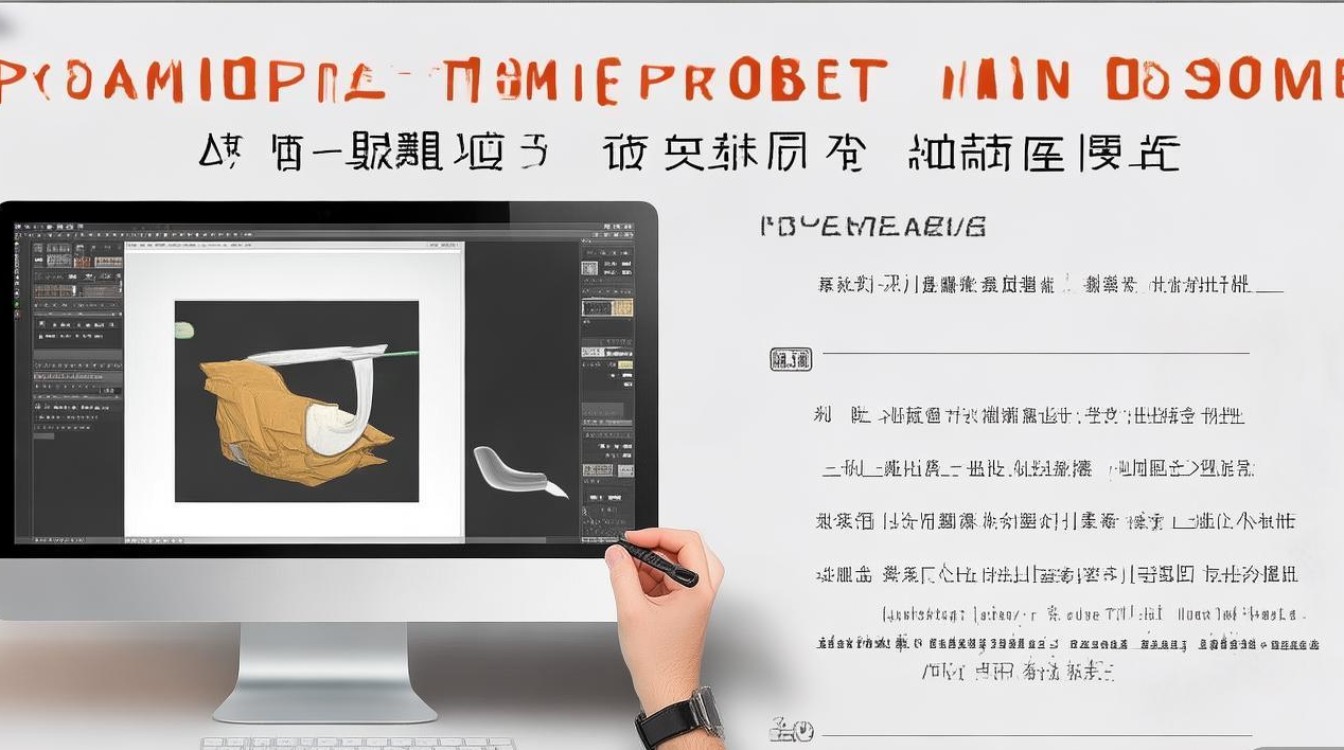
- 魔棒工具(Magic Wand Tool):适用于背景与商品颜色对比明显的图片。
- 快速选择工具(Quick Selection Tool):适用于背景颜色单一或商品边缘清晰的图片。
- 钢笔工具(Pen Tool):适用于复杂背景或需要精确抠图的图片。
开始抠图
使用魔棒工具
- 选择魔棒工具,调整容差值,通常设置为2030。
- 点击商品主体部分,Photoshop会自动选择相似颜色的区域。
- 使用“添加到选区”或“从选区中减去”按钮,调整选区。
- 使用“移动工具”调整选区位置,确保商品完全被选中。
使用快速选择工具
- 选择快速选择工具,调整边缘平滑度,通常设置为“硬边缘”。
- 点击商品主体部分,Photoshop会自动选择相似颜色的区域。
- 使用“添加到选区”或“从选区中减去”按钮,调整选区。
- 使用“移动工具”调整选区位置,确保商品完全被选中。
使用钢笔工具
- 选择钢笔工具,设置路径模式为“路径”。
- 在商品边缘绘制路径,确保路径闭合。
- 使用“选择工具”调整路径,确保路径精确。
- 点击“路径”面板中的“将路径作为选区载入”按钮,将路径转换为选区。
调整与优化
- 使用“图层蒙版”隐藏背景,只显示商品。
- 使用“色阶”、“曲线”等调整图层,优化商品颜色和亮度。
- 使用“裁剪工具”裁剪图片,确保图片尺寸符合电商平台要求。
保存与导出
- 点击“文件”>“保存为”,选择合适的格式,如JPEG或PNG。
- 设置压缩参数,确保图片质量与文件大小平衡。
- 导出图片,用于电商平台主图。
FAQs
Q1:为什么我的抠图效果不好?
A1:抠图效果不佳可能是因为背景颜色与商品颜色相似,或者商品边缘不够清晰,尝试调整魔棒工具的容差值,或使用钢笔工具进行精确抠图。
Q2:如何快速调整图片亮度与对比度?
A2:你可以使用“色阶”或“曲线”调整图层,在“图层”面板中,双击背景图层,选择“色阶”或“曲线”,根据需要调整参数即可。

 星火AI解答
取消评论你是访客,请填写下个人信息吧