
表格整体布局
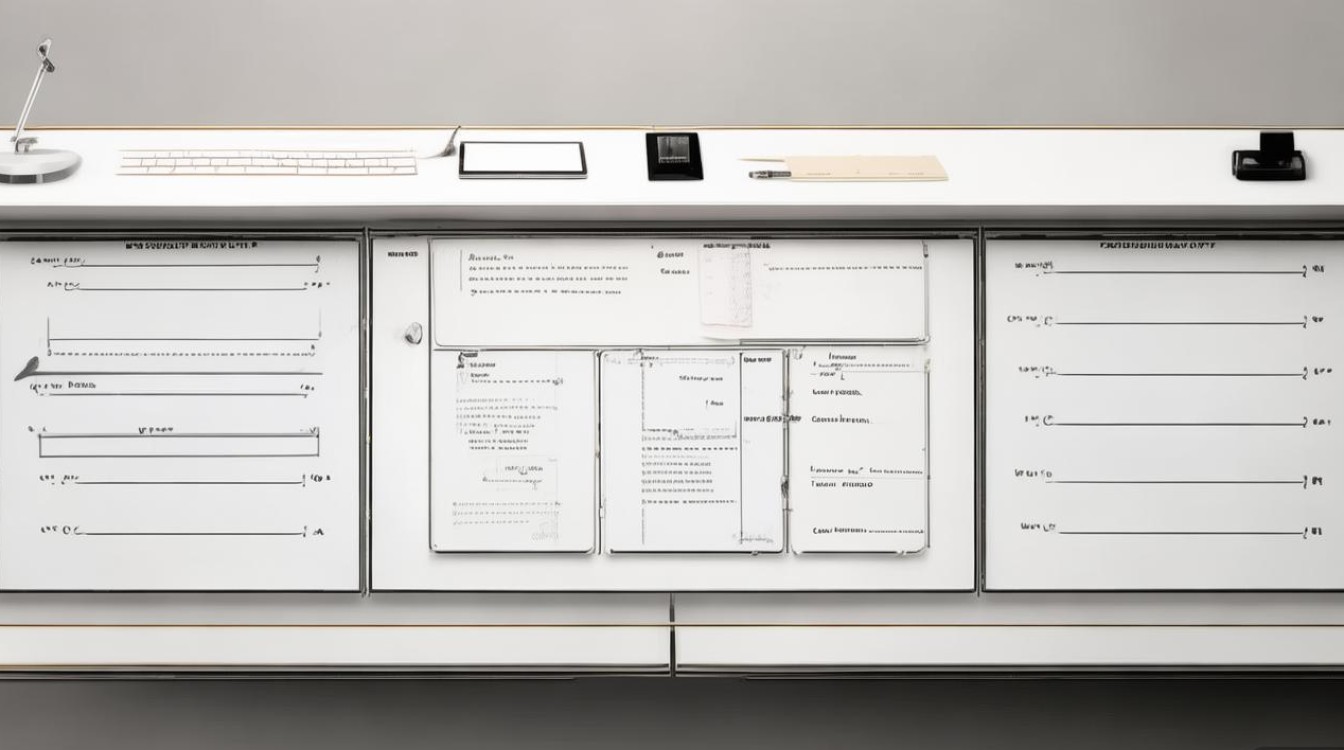
表格宽度:根据文档页面宽度进行调整,一般建议表格宽度不超过页面宽度的80%。
表格高度:根据表格内容多少进行调整,确保表格内容清晰易读。
表格边框:使用细实线或虚线作为表格边框,使表格看起来整洁美观。
表格颜色:使用白色或浅色背景,搭配深色字体,提高阅读体验。 排版
表头:使用粗体字,居中对齐,表头内容简洁明了,如“外出学习时间”、“学习地点”、“学习内容”等。
根据内容长度,适当调整单元格宽度,确保内容完整展示,文字内容左对齐,数字内容右对齐。 在表格上方添加标题,如“外出学习情况统计表”,使用粗体字,居中对齐。
表格说明:在表格下方添加说明,如“本表格统计了XX月份外出学习情况”,使用常规字体,左对齐。
表格样式
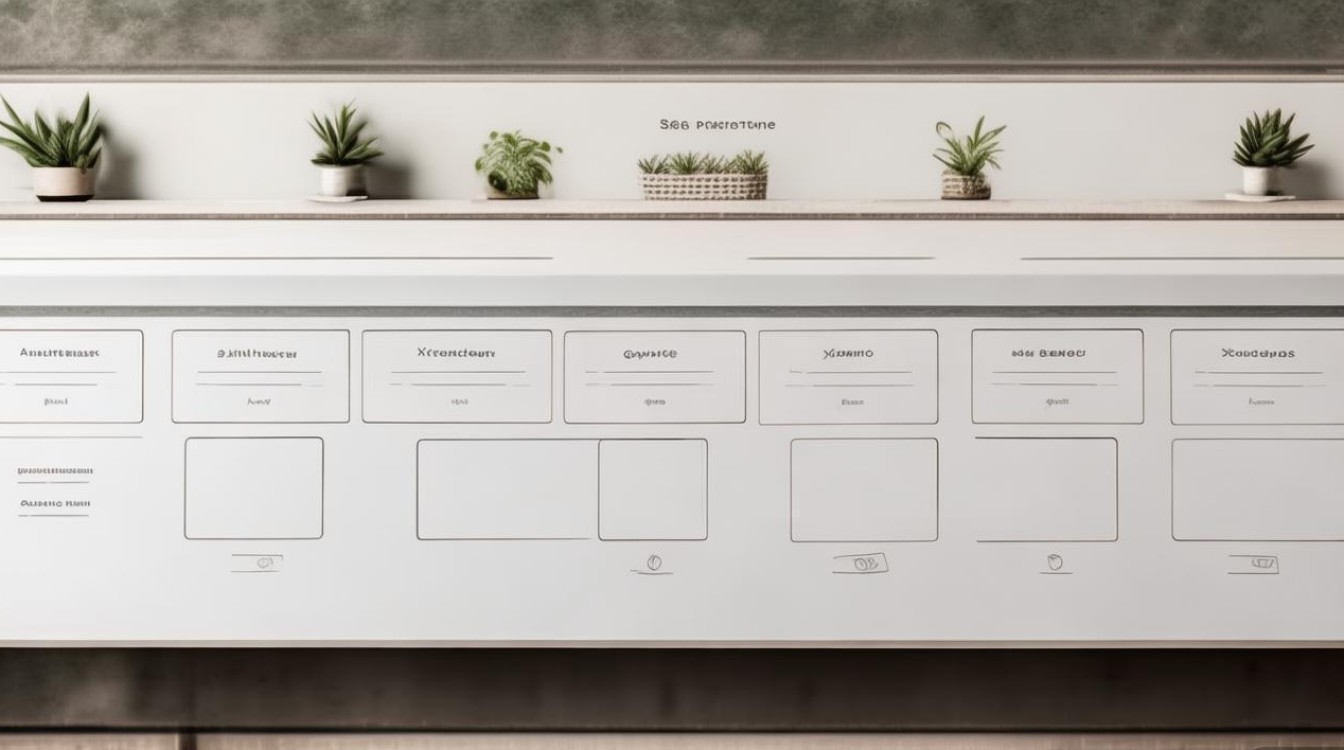
使用表格样式:Word、Excel等办公软件都提供了丰富的表格样式,可以根据需求选择合适的样式。
背景颜色:为表格添加背景颜色,如浅灰色,使表格更加美观。
字体样式:为表格内容添加字体样式,如加粗、斜体等,突出重点内容。
对齐方式:根据内容调整对齐方式,如左对齐、居中对齐、右对齐等。
表格打印
设置打印区域:在Word中,选中表格,点击“布局”选项卡,选择“打印区域”下的“设置打印区域”。
设置纸张大小:根据表格大小,选择合适的纸张大小,如A4、B5等。
设置页边距:在“布局”选项卡中,设置页边距,确保表格内容完整打印。
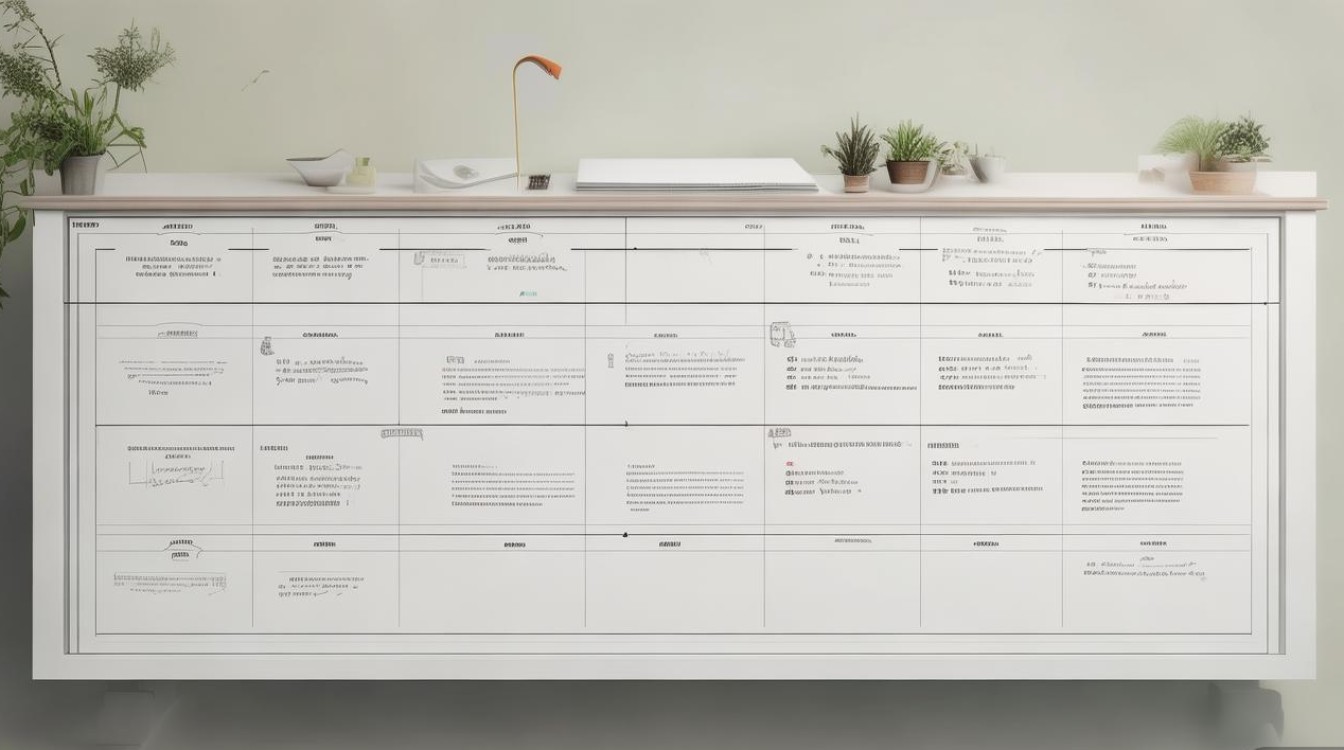
打印预览:在打印前,进行打印预览,检查表格排版是否满意。
表格保存
保存表格:在Word中,点击“文件”选项卡,选择“保存”或“另存为”,选择合适的文件格式,如.docx、.pdf等。
优化表格:在保存后,对表格进行优化,如调整字体、颜色等,确保表格美观。
FAQs:
问题:如何使表格内容更加清晰易读?
解答:适当调整单元格宽度,确保内容完整展示;使用粗体字突出表头内容;为表格添加背景颜色,提高阅读体验。
问题:如何使表格更加美观?
解答:选择合适的表格样式;为表格添加背景颜色和字体样式;调整对齐方式,使表格整齐美观。
相关推荐
- 08-03 学习中心怎么申请
- 07-12 掌握核心技巧,如何高效学习谈客户
- 07-12 P挡入门指南,零基础快速掌握P挡操作技巧
- 07-12 美容变现指南,掌握技能如何高效赚钱
- 07-12 艾比高效学习法,从入门到精通的实战指南
- 07-12 骆驼祥子高效学习指南
- 07-12 如何高效学习实现进步
- 07-12 零基础入门,小白如何科学拓展音域
- 07-12 恶补学习
- 07-12 公孙离进阶指南,从入门到精通的学习路径
1条评论
 星火AI解答
- 站点信息
- 文章总数:158145
- 页面总数:1
- 分类总数:6
- 标签总数:257171
- 评论总数:312536
- 浏览总数:12698478
- 最近发表
取消评论你是访客,请填写下个人信息吧