电商PS主图抠图怎么做:
了解电商PS主图抠图的重要性
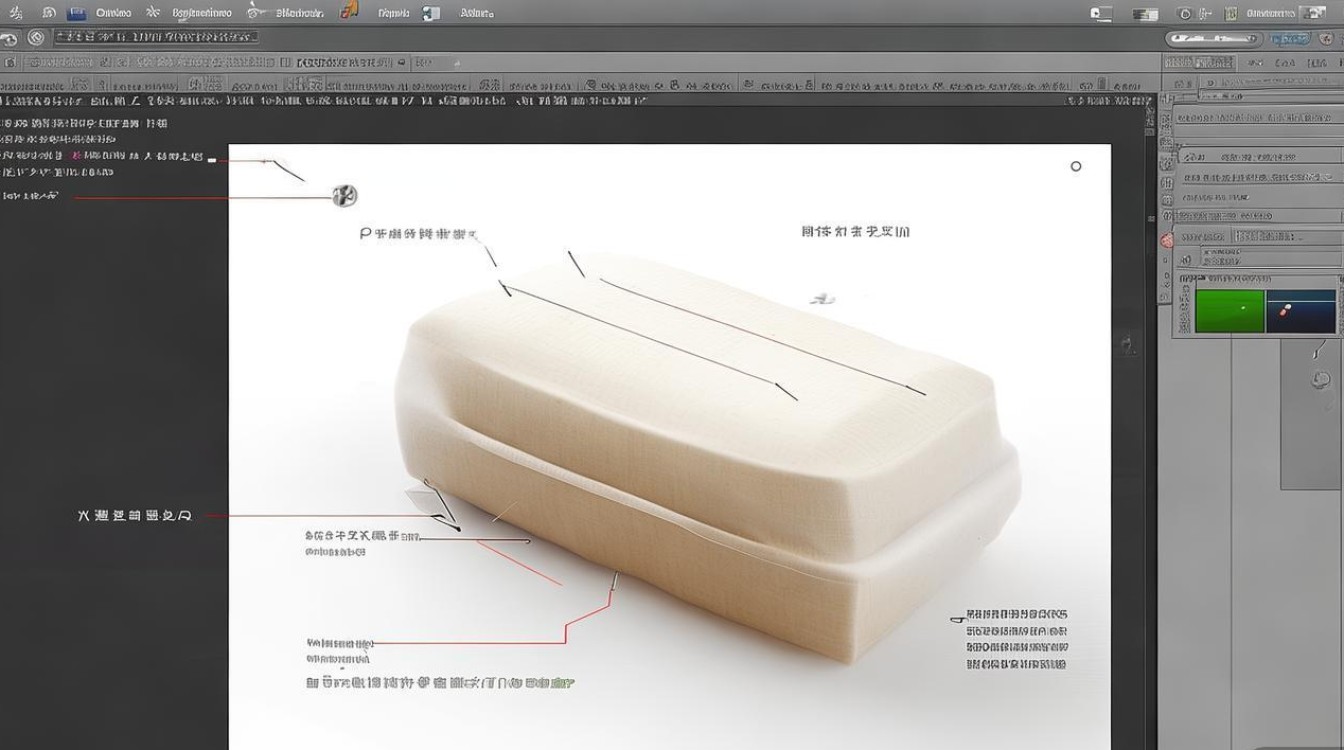
在电商平台上,商品主图是吸引消费者眼球的关键因素,而主图中的商品展示效果,很大程度上取决于抠图技术,优秀的抠图可以突出商品特点,提升商品的整体视觉效果,从而提高转化率,掌握电商PS主图抠图技巧至关重要。
电商PS主图抠图的基本步骤
打开图片
打开需要抠图的图片,确保图片清晰、色彩鲜艳。
选择抠图工具
在Photoshop中,常用的抠图工具有魔棒工具、快速选择工具、钢笔工具等,根据图片特点选择合适的工具。
使用魔棒工具抠图
(1)选择魔棒工具,调整容差值,一般设置为2030。
(2)点击背景区域,将背景选中。
(3)按“Shift”键,继续点击其他背景区域,将所有背景选中。
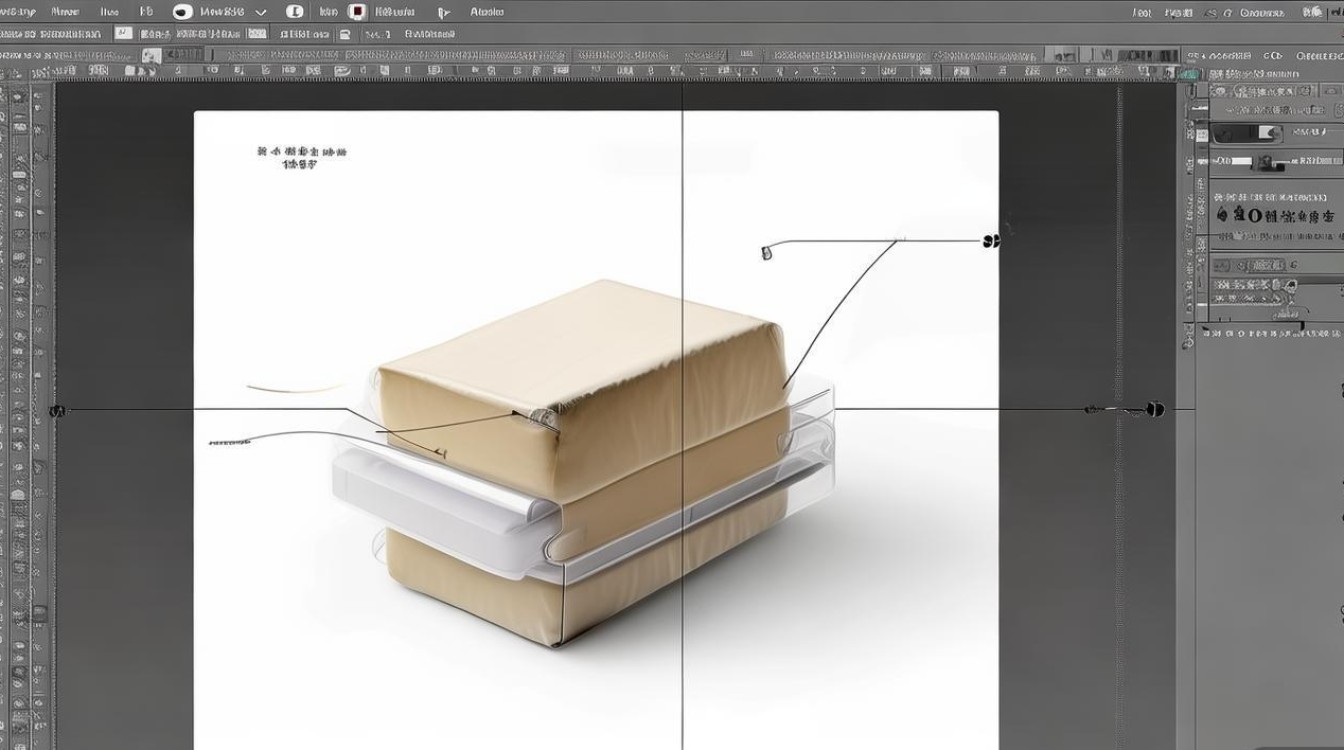
(4)按“Ctrl+Shift+I”反选,将主体选中。
(5)按“Delete”键删除背景,完成抠图。
使用快速选择工具抠图
(1)选择快速选择工具,调整边缘平滑度,一般设置为1。
(2)在主体边缘拖动,将主体选中。
(3)按“Alt”键,点击背景区域,减去不需要的部分。
(4)按“Ctrl+J”复制主体,完成抠图。
使用钢笔工具抠图
(1)选择钢笔工具,设置路径模式为“形状”。
(2)沿着主体边缘绘制路径。
(3)按“Ctrl+Enter”将路径转换为选区。
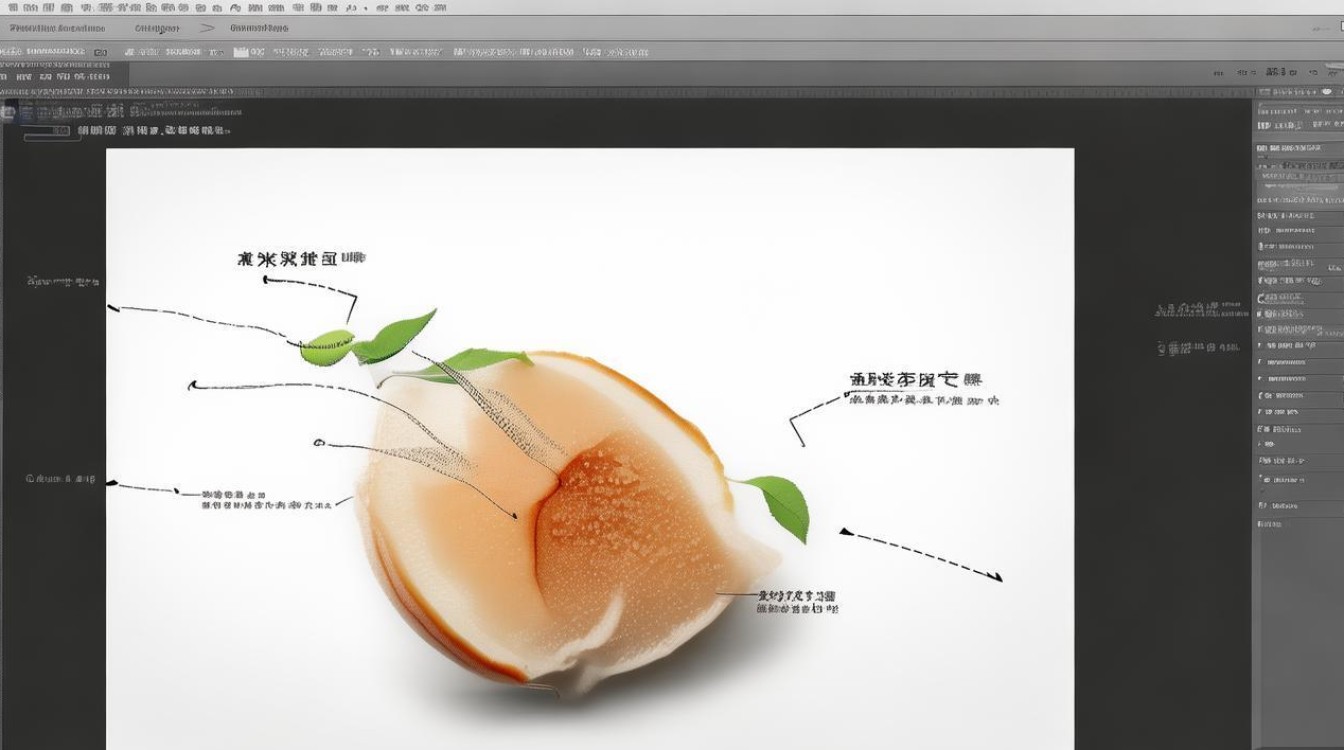
(4)按“Ctrl+J”复制主体,完成抠图。
电商PS主图抠图技巧
适当调整图层混合模式
在抠图完成后,可以适当调整图层混合模式,如“正片叠底”、“柔光”等,使主体与背景更加融合。
添加阴影效果
为商品添加阴影效果,可以使商品更加立体,提升视觉效果。
调整颜色和亮度
根据需要调整商品的颜色和亮度,使商品更加吸引人。
电商PS主图抠图常见问题解答(FAQs)
Q1:为什么我的抠图效果不好?
A1:可能是因为魔棒工具的容差值设置不合适,或者快速选择工具的边缘平滑度设置过高,可以尝试调整这些参数,或者尝试使用其他抠图工具。
Q2:如何使抠图后的商品边缘更加平滑?
A2:可以在抠图完成后,使用“滤镜”菜单中的“模糊”工具,对边缘进行模糊处理,使边缘更加平滑。
电商PS主图抠图是电商运营中的一项重要技能,通过掌握以上技巧,可以制作出高质量的商品主图,提升商品转化率,在实际操作中,多加练习,不断归纳经验,相信你会成为一名优秀的电商PS主图抠图高手。

取消评论你是访客,请填写下个人信息吧