
学习电脑开机截图全攻略
准备工作
在进行开机截图之前,确保你的电脑操作系统已经安装了截图软件或功能,大多数现代操作系统如Windows和macOS都内置了截图功能。
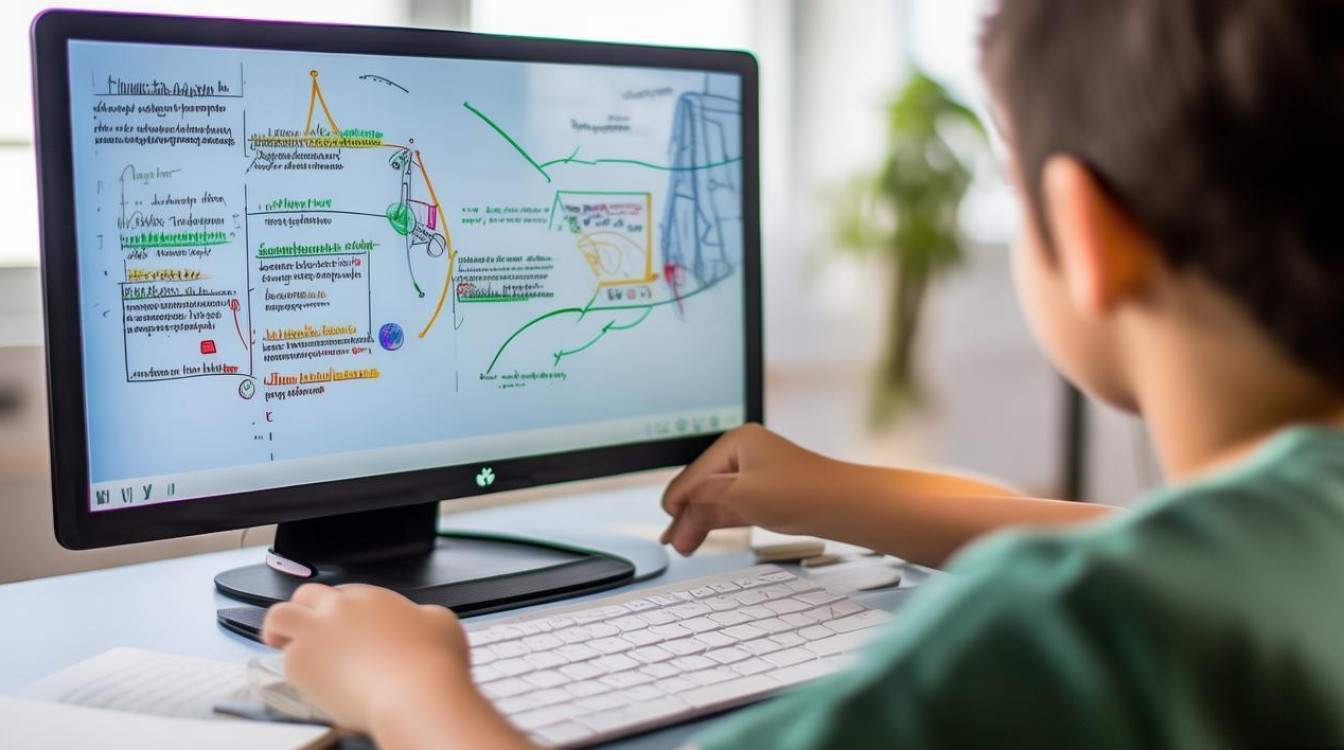
Windows系统开机截图方法
1 使用截图工具
- Windows 10/11截图工具:按下
Win + Shift + S,选择截图区域,然后进行截图。 - 第三方截图软件:如Snipping Tool、Paint.NET等,可以通过软件自带的截图功能进行。
2 使用截图键
- 打印屏键(PrtScn):按下此键将屏幕图像复制到剪贴板。
- Windows键 + PrtScn:截图整个屏幕。
- Alt + PrtScn:截图当前活动窗口。
macOS系统开机截图方法
1 使用截图快捷键
- Shift + Command + 4:光标变成一个十字,你可以点击并拖动选择截图区域。
- Shift + Command + 3:截图整个屏幕。
2 使用预览应用
- 打开“预览”应用。
- 点击工具栏上的“新建截图”按钮。
- 选择截图区域或整个屏幕。
- 完成截图后,图片将自动保存到“桌面”或“剪贴板”。
图像编辑与保存
1 编辑截图
- 使用截图工具自带的编辑功能或第三方图像编辑软件(如Photoshop、GIMP)对截图进行编辑。
2 保存截图
- 将编辑好的截图保存为文件,可以选择保存为PNG、JPEG或其他格式。
常见问题解答(FAQs)
Q1:如何查看已经截图的图片?A1: 在Windows系统中,你可以通过以下步骤查看截图:

- 打开“文件资源管理器”。
- 切换到“桌面”或截图保存的文件夹。
- 找到并双击截图文件。
在macOS系统中,你可以通过以下步骤查看截图:
- 打开“Finder”。
- 切换到“桌面”或截图保存的文件夹。
- 双击截图文件。
Q2:如何将截图分享到社交媒体?A2: 你可以通过以下步骤将截图分享到社交媒体:
- 将截图保存到桌面或其他方便的位置。
- 打开社交媒体应用(如微信、微博、Facebook等)。
- 在应用中选择分享图片功能。
- 选择或拖动截图文件到分享界面。
- 按照提示完成分享。
相关推荐
- 05-27 三星f9160怎么截图
1条评论
 文心AI解答
- 站点信息
- 文章总数:158145
- 页面总数:1
- 分类总数:6
- 标签总数:257171
- 评论总数:312536
- 浏览总数:12698478
- 最近发表
取消评论你是访客,请填写下个人信息吧