
电脑机箱里炫酷的闪灯风扇突然不转了,确实会让人心里一紧,别急着送去维修,大部分情况下,我们可以自己动手排查并解决这个问题,请按照以下步骤操作,通常能快速定位故障。
第一步:安全与基础检查
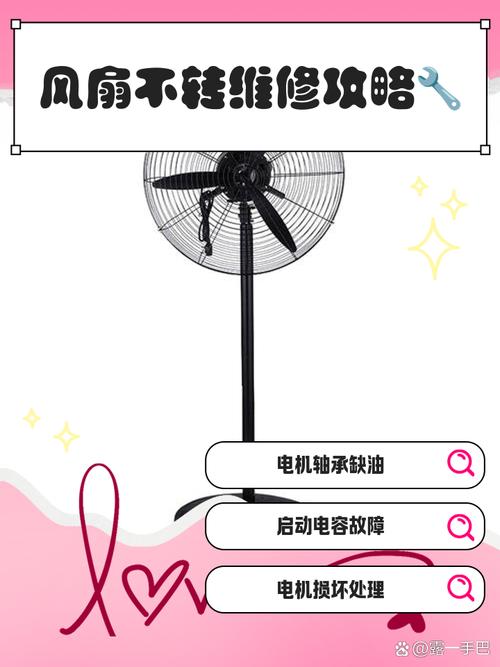
在动手前,请务必确保电脑已经完全关机,并拔掉主机背后的电源线,这是最重要的安全前提。
我们进行最简单的排查:
- 观察灰尘:透过扇叶观察风扇内部和轴承处是否堆积了过多灰尘,厚重的灰尘会增大阻力,导致风扇无法启动。
- 手动测试:用手指轻轻拨动一下不转的风扇扇叶,感觉一下转动是否顺滑,有没有明显的卡顿感或摩擦声,如果拨动都很困难,那很可能是物理性卡死。
第二步:检查电源连接
这是最常见的问题所在,打开机箱侧板,找到那根连接风扇的线。
- 小3PIN或大4D接口:检查接口是否松动、脱落,将其拔下来,清理一下接口内的灰尘,然后重新插紧,如果是大4D接口(接电源直接供电),可以尝试换一个电源上的备用接口测试。
- 集线器问题:如果你的风扇是通过RGB集线器统一供电和控制的,请检查集线器的供电线(通常是SATA接口)是否接好,并尝试将故障风扇换到集线器的另一个接口上试试。
第三步:软件与控制系统排查
现在的闪灯风扇大多支持软件控制转速和灯光。
- 进入BIOS:在开机时按特定键(通常是Del或F2)进入主板BIOS界面,在硬件监控(Hardware Monitor)或风扇控制(Fan Control)相关页面,查看对应风扇接口的转速是否被识别,如果BIOS里能看到转速,说明硬件基本正常。
- 检查控制软件:进入操作系统后,打开主板厂商提供的控制软件(如华硕Armoury Crate、微星Mystic Light等)或第三方风扇控制软件,检查是否不小心为这个风扇设置了“零转速”模式或极低的转速曲线,导致它在常温下不工作。
第四步:交叉测试定位故障
如果以上步骤都无效,我们可以通过“替换法”来精确判断是哪个部件出了问题。
- 更换接口:将不转的风扇从现在的接口上拔下,换到主板上一个确认工作正常的风扇接口上(比如原本接CPU_OPT的,换到SYS_FAN1),如果换过去后风扇正常转动,说明是原来那个主板接口出了问题。
- 替换风扇:找一个确认好的风扇,接到原本不转风扇使用的那个接口上,如果这个好风扇也不转,那就证实是主板接口或供电线路的故障。
第五步:深入分析与最终决策
通过交叉测试,我们基本可以得出结论:
- 风扇本身损坏:如果换了接口它依然不转,而别的风扇在这个接口上能转,那基本可以判定是风扇内部的电机或电路损坏,这种情况下,最直接的解决方案就是更换一个新风扇。
- 主板接口故障:如果是主板接口的问题,你可以暂时将这个风扇接到其他空闲接口上,或者考虑使用一分多的风扇转接线,这通常不影响使用,只是会占用一个备用接口。
关于灯光与转动的特别说明 有些风扇的灯光和转动是分开供电和控制的,你可能会遇到“灯亮但不转”或“转但不亮灯”的情况。
- 灯亮但不转:这通常意味着风扇的RGB灯光供电是好的,但负责电机转动的供电或控制信号出了问题,请重点排查上述第二步和第三步。
- 转但不亮灯:这说明电机是好的,但RGB灯光线路或控制出了问题,检查RGB连接线是否插稳,软件里的灯光设置是否正确。
当确认是风扇本身损坏时,更换是唯一的选择,购买新风扇时,请注意其接口类型(3PIN、4PIN)和灯光接口(3针5V可寻址或4针12V)是否与你的主板匹配,以确保所有功能都能正常使用。
大部分风扇停转的问题都能通过重新插拔线缆和调整软件设置来解决,耐心一步步排查,你就能让机箱内的“光效”重新恢复活力,确保电脑散热顺畅。
- 上一篇:航嘉风扇叶片断了怎么修?
- 下一篇:小电风扇关不了怎么修?
相关推荐
- 02-07 富士康电脑风扇维修方法详解,是简单更换还是需专业技巧?
- 12-20 伊犁电脑风扇维修攻略,常见故障及解决方法详解?
- 08-25 微星电脑风扇怎么修?视频教程
- 04-28 电脑风扇底盘错误如何修复?简单解决方法指南
- 04-13 电脑风扇不转如何快速修复?
暂无评论
- 站点信息
- 文章总数:158145
- 页面总数:1
- 分类总数:6
- 标签总数:257171
- 评论总数:312536
- 浏览总数:12698478
- 最近发表
取消评论你是访客,请填写下个人信息吧