
在电商视觉设计中,主图的质感直接影响点击率与转化率,颗粒感作为一种增加画面层次与复古风格的视觉元素,被广泛运用于各类产品主图中,下面将详细介绍如何在Photoshop中为电商主图制作自然且有质感的颗粒效果。
前期准备与素材选择
在开始制作前,需确保产品已完成抠图并调整好基础光影,建议使用高质量的产品图片,避免因原图模糊导致颗粒效果显得粗糙,根据产品调性选择颗粒风格——例如电子产品适合细微均匀的颗粒,而复古服饰可能适合更强烈的纹理。
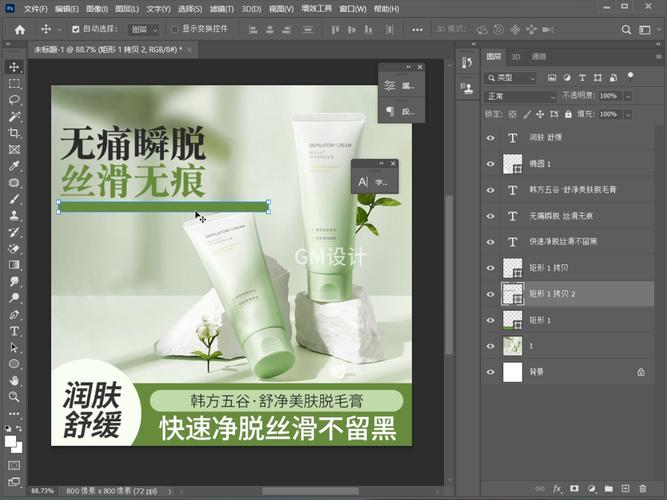
逐步制作颗粒感效果
1. 创建颗粒图层
在Photoshop中打开产品主图,新建一个空白图层(快捷键Ctrl+Shift+N),填充为50%灰色(编辑→填充→50%灰色),将该图层模式改为“叠加”,此时画面无明显变化,但后续操作将仅作用于该图层。
添加杂色滤镜
选中灰色图层,点击菜单栏“滤镜”→“杂色”→“添加杂色”,参数建议:
- 数量:根据屏幕分辨率调整,通常5%-15%之间
- 分布:选择“高斯分布”
- 勾选“单色”避免色彩杂乱
控制颗粒质感
通过“滤镜”→“模糊”→“高斯模糊”轻微柔化颗粒(半径0.5-1像素),使颗粒更自然,如需局部强化效果,可使用图层蒙版配合柔边画笔,在产品高光或阴影区域涂抹以增强立体感。
动态颗粒效果进阶
对于需要突出动感的产品(如运动鞋、服装),可尝试“滤镜”→“像素化”→“点状化”后配合动态模糊,营造方向性颗粒流动感。
细节优化与输出
颗粒图层的不透明度建议控制在20%-50%,避免过度遮盖产品细节,完成后可通过“图像”→“调整”→“色阶”微调颗粒对比度,最终存储时,电商主图需使用“文件”→“导出”→“存储为Web所用格式”,选择JPEG格式并优化文件大小以保证加载速度。
颗粒感的加入应当服务于产品本身,而非盲目叠加,适度运用能提升主图质感,过度使用反而会降低画面高级感,建议在实际操作中结合产品类目与品牌调性灵活调整参数,通过A/B测试选择最优方案。
- 上一篇:电商服装设计图怎么做的
- 下一篇:怎么做电商卖零食面包店?
相关推荐
- 02-11 合肥达内ps培训怎么样
- 02-09 电商主图PS缩放技巧,如何制作适应不同尺寸的完美主图?
- 02-03 电商产品图片抠图,有哪些PS技巧和具体操作步骤详解?
- 01-28 电商产品精修PS教程,如何有效提升电商图片质量及转化率?
- 01-18 电商PS图案制作方法有哪些?如何高效完成图案设计?
- 01-15 电商PS色块图制作步骤详解,新手如何快速掌握?
- 01-07 电商产品图片中文字效果ps教程,如何轻松实现精美文字设计?
- 01-07 ai ps做图标哪个好
- 12-22 如何利用PS打造美观的电商字体设计技巧?
- 11-02 电商两件装用PS怎么做?
- 站点信息
- 文章总数:158145
- 页面总数:1
- 分类总数:6
- 标签总数:257171
- 评论总数:312536
- 浏览总数:12698478
- 最近发表
取消评论你是访客,请填写下个人信息吧