
显卡风扇叶片全断?别慌!手把手教你修复方案
场景重现: 正沉浸在激烈的游戏世界,电脑突然发出尖锐异响,紧接着画面卡顿、帧率暴跌,关机检查,心凉半截——显卡风扇的叶片竟齐根断裂!热浪在机箱内翻涌,难道这张显卡就此报废?
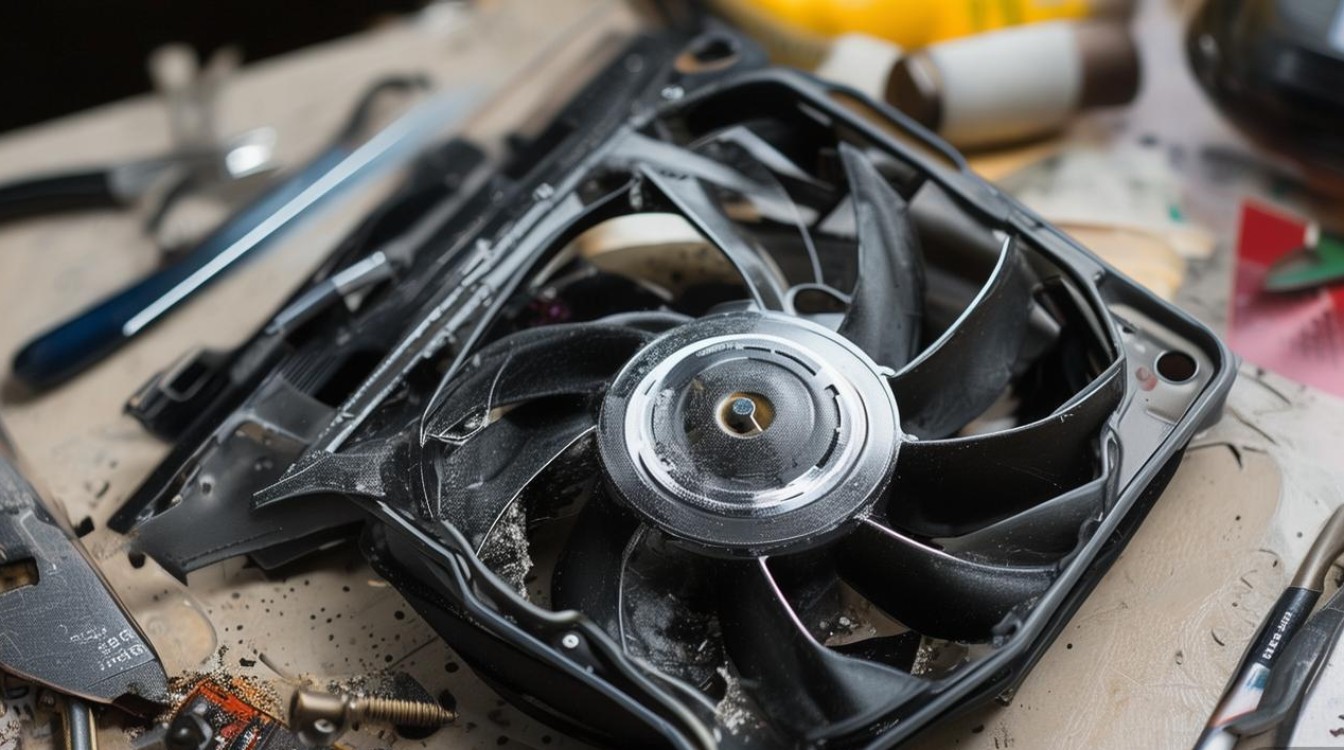
核心解决方案: 风扇叶片完全断裂,强烈建议更换整个风扇或散热器,这是最安全、最可靠、效果最佳的修复方式。
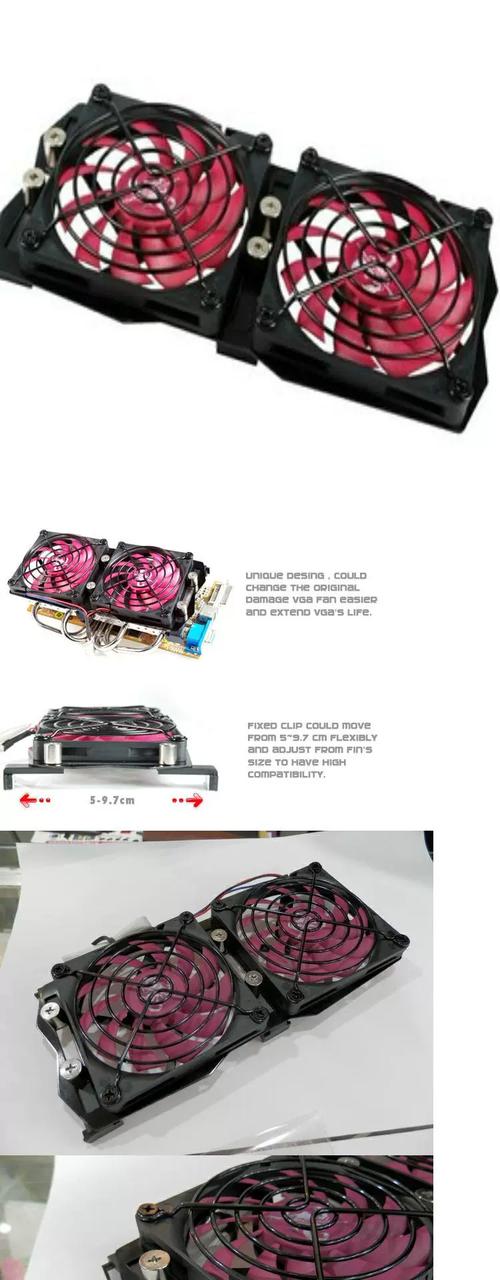
🛠 详细操作指南(分步骤)
精准定位型号,购买匹配配件:
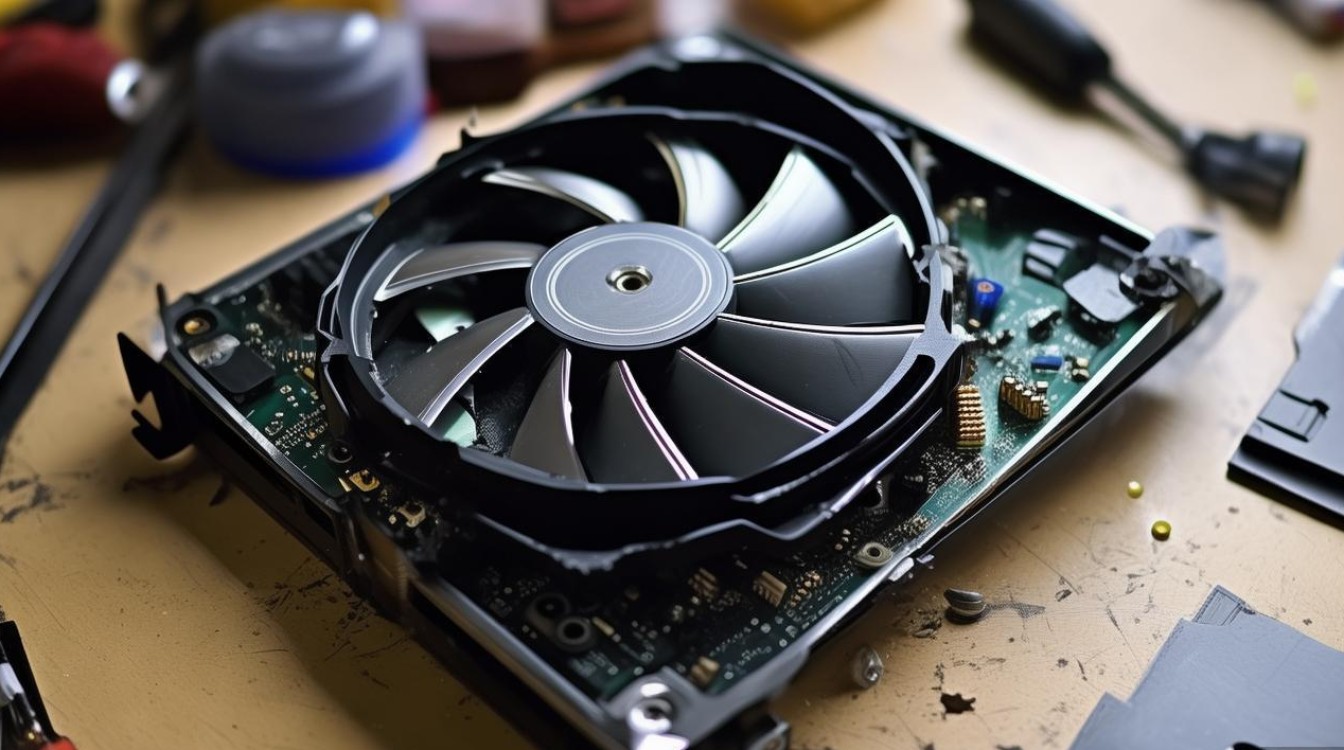
- 拆下损坏风扇: 关闭电脑,拔掉电源线,使用合适的螺丝刀(通常为PH00规格)小心卸下固定风扇的螺丝,注意连接风扇与显卡的小排线(风扇供电线),轻轻拔下插头。
- 识别关键信息: 仔细记录:
- 显卡具体型号 (如:华硕 ROG STRIX RTX 3060 O12G GAMING)。
- 风扇尺寸 (常见如 90mm, 100mm,通常印在风扇背面框架)。
- 风扇接口类型 (多为小 4-pin 或小 2-pin)。
- 风扇固定孔位 (螺丝孔位置和数量)。
- 购买新风扇: 在电商平台(淘宝、京东)搜索“显卡型号 + 替换风扇”,选择信誉良好的卖家,确保风扇尺寸、接口、孔位完全匹配,购买单风扇或风扇套装(通常含2-3个风扇),若原装风扇难寻或价格过高,可考虑购买兼容的第三方风扇套装(注意评价和兼容性)。
彻底清理与谨慎安装:
- 深度清洁: 趁此机会,使用软毛刷和压缩气罐清除显卡散热鳍片、PCB板上的积尘,残留的断叶片务必清理干净,防止异响或阻塞。
- 安装新风扇: 将新风扇对准螺丝孔位,先用手拧上螺丝初步固定,再用螺丝刀适度拧紧(避免滑丝),将风扇供电线插回显卡对应接口(注意方向,防呆设计对准即可)。
上电测试:
- 装回显卡,连接显示器线缆和电源线,开机。
- 观察新风扇是否正常转动(开机自检时通常会全速转一下),进入系统后,使用监控软件(如 MSI Afterburner, HWMonitor)查看显卡温度和风扇转速是否恢复正常,可运行轻度游戏或烤机软件(如 FurMark)测试高负载下散热效果。
⚠ 重要警示与替代方案
- 强力胶粘合?强烈反对!
- 断裂面小,粘接强度极难保证。
- 高速旋转下(常达2000-3000 RPM),粘合处极易再次断裂或脱落。
- 脱落的碎片或胶水可能卡死新风扇、损坏散热鳍片,甚至导致PCB短路,风险极高。
- 3D打印叶片?不切实际!
- 家用级3D打印材料(PLA, ABS)强度、耐热性远不及原厂PBT+玻纤材质。
- 打印精度要求极高,叶片重量、动平衡稍有偏差,会导致剧烈震动,加速轴承磨损,产生巨大噪音,严重威胁显卡安全。
- 应急降温(临时过渡):
- 若急需临时使用且无法立即更换风扇:
- 大幅 降低显卡功耗和频率 (使用MSI Afterburner等软件)。
- 拆除机箱侧板,增强通风。
- 在显卡附近(切勿直接接触PCB或元件)放置一个 强力静音的机箱风扇,辅助散热。
- 密切监控温度! 核心温度超过85°C需立即停止使用,此方法仅为权宜之计,长期使用必损显卡。
- 若急需临时使用且无法立即更换风扇:
🔒 安全准则
- 断电操作: 任何拆装前务必断开主机电源并按下开机键释放余电。
- 防静电: 接触显卡前触摸接地金属物或佩戴防静电手环。
- 轻拿轻放: 显卡PCB脆弱,避免弯折或磕碰。
- 螺丝管理: 拆下的螺丝按位置分类存放,避免混淆或丢失。
作为多年硬件爱好者,深知面对损坏风扇时的焦虑,但务必清醒:断裂的叶片如同失效的安全气囊,更换是唯一负责任的选择,那些所谓“妙招”粘合或打印,实则是将显卡置于更大的风险中,一次规范的风扇更换,成本远低于显卡报废的损失,动手前做好功课,胆大心细,你的显卡定能重获新生!
- 上一篇:落地风扇断路如何维修
- 下一篇:T2型风扇不转了怎么修理?
相关推荐
- 07-12 洗风扇把线弄掉了怎么修
- 07-11 电动小风扇故障维修指南
- 07-11 电风扇摇头不对称的维修方法
- 07-11 电风扇卡壳怎么修
- 07-11 养殖场大风扇维修实操指南
- 07-11 风扇风速小怎么修
- 07-11 电风扇头松了怎么修
- 07-10 小风扇转头不平均的维修方法
- 07-08 落地电风扇立不直故障排查与维修指南
- 07-07 小米风扇接头松动维修指南
6条评论
 文心AI解答
- 站点信息
- 文章总数:158145
- 页面总数:1
- 分类总数:6
- 标签总数:257171
- 评论总数:312536
- 浏览总数:12698478
- 最近发表
取消评论你是访客,请填写下个人信息吧