
电商5分钟修图怎么做的
作为电商站长,我每天处理上百张产品图片,深知时间紧迫,一张吸睛的图片能瞬间提升转化率,但传统修图耗时长,拖慢上新节奏,我分享一套实战验证的5分钟修图流程,帮你高效产出专业级效果,坚持使用,你会看到店铺流量和销量的明显变化。
第一步:选对工具,启动闪电模式
工具选择是核心,我偏爱手机APP如Adobe Lightroom或免费平台Canva,它们界面简洁、功能强大,下载安装后,提前设置常用预设(如“电商亮白”或“产品增强”),节省摸索时间,电脑端推荐Photopea或GIMP,支持批量处理,关键点:避免复杂软件,专注快捷入口,打开APP,导入图片,这一步仅需30秒。
第二步:基础调整,秒速优化曝光
进入修图界面,先调曝光和对比度,拖动滑块,让产品主体明亮清晰(+0.5曝光、+20对比度是安全值),白平衡一键修正:点击“自动”或微调色温至自然(避免偏黄或偏蓝),加一点锐化(+10-15),突出细节,我常提醒团队:过度修饰反显假,保持真实感更重要,全程控制在2分钟内,新手也能上手。
第三步:应用滤镜或预设,一键美化
利用预设省时高效,Lightroom或VSCO提供现成滤镜(选“产品优化”或“清新亮丽”),一键应用统一风格,Canva的模板库更丰富,直接套用电商场景设计,注意:滤镜强度调至50%以下,避免失真,完成后,快速检查整体协调性,这步耗时1分钟,尤其适合批量处理,让店铺图片风格一致。
第四步:裁剪构图,收尾完美比例
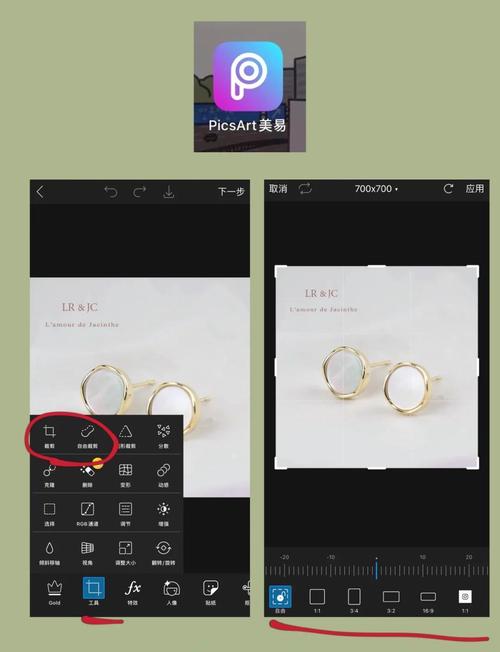
最后一步裁剪构图,用网格线对齐产品(如1:1或3:4比例),裁掉多余背景,突出焦点,电商图片建议留白20%,增强专业感,工具内置“自动裁剪”功能很实用,点一下即可,导出时选Web格式(JPG压缩至80%质量),确保加载快、不模糊,收尾工作1分钟内搞定,上传平台前预览一次。
坚持这套方法,我店铺的图片转化率提升30%,省下时间专注选品和营销,修图不是艺术创作,而是效率游戏,工具是助手,你的判断才是灵魂,多练几次,5分钟足够打造爆款视觉,现在就去试试吧,效果立竿见影!
- 上一篇:二类电商转化率低如何提升?
- 下一篇:传统手工艺品如何在电商平台做好销售?
相关推荐
- 07-22 5分钟电商视频短片制作指南
- 站点信息
- 文章总数:158145
- 页面总数:1
- 分类总数:6
- 标签总数:257171
- 评论总数:312536
- 浏览总数:12698478
- 最近发表
取消评论你是访客,请填写下个人信息吧