
用PS高效制作电商主图文字后透明背景图
电商主图文字遮挡商品细节?透明背景图轻松解决!掌握Photoshop制作文字后透明区域的核心技巧,让商品展示更灵活,提升主图点击率。
核心四步操作流程
步骤1:精准分离文字与商品
- 抠图操作:
- 使用「快速选择工具」或「钢笔工具」勾选商品主体(避开文字区域)
- 按
Ctrl+J复制商品到新图层(图层1)
- 分离文字:
隐藏背景层,仅保留文字层与商品层(图层1)
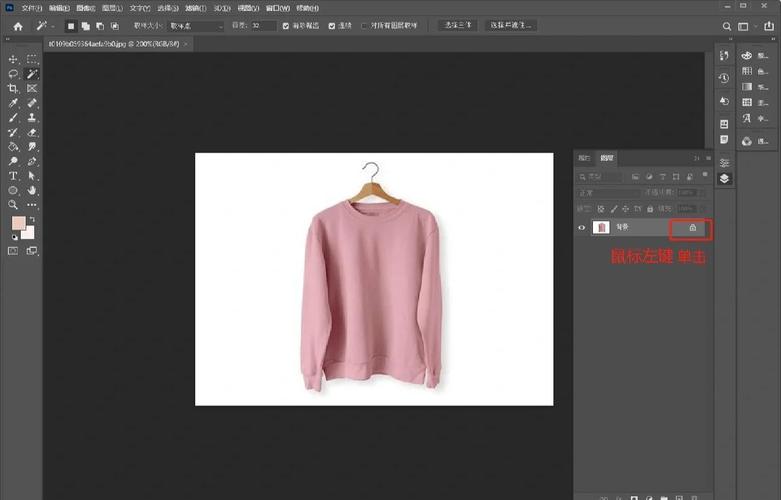
步骤2:创建文字后透明区域
- 定位文字选区:
- 按住
Ctrl点击文字图层缩略图,载入文字选区
- 按住
- 精确删除遮挡部分:
- 选中商品图层(图层1),按
Delete删除文字选区覆盖的商品区域 - 取消选区(
Ctrl+D)后,文字后方将显示为灰白格子(透明状态)
- 选中商品图层(图层1),按
步骤3:导出符合电商平台规范的透明图
- 格式选择:
文件→导出→导出为- 选择 PNG格式,勾选「透明区域」
- 优化设置:
- 品质选100%,避免边缘锯齿
- 保存为 PNG-24 保留完整透明度
步骤4:上传主图并测试效果
- 上传至电商后台(如淘宝/京东)
- 预览主图效果:文字区域应透出平台默认背景色
- 调整文字位置:若遮挡关键商品信息,返回PS微调图层
电商人必知的三大避坑指南
- 文字边缘毛刺处理:
- 删除选区前,执行
选择→修改→收缩1像素→羽化0.5像素
- 删除选区前,执行
- 复杂背景应对方案:
商品与背景色接近时,换用「通道抠图」提升精度
- 平台兼容性验证:
部分平台压缩PNG透明图,上传后需检查边缘是否出现白边
建议保留PSD源文件,方便后续更换活动文案,若主图需动态效果,可结合GIF或视频剪辑工具二次创作。
经验之谈:透明图的核心价值在于"灵活复用"——同一张商品图搭配不同文案,快速生成多版本主图,大幅降低设计成本,您更关注文字特效开发,还是透明图制作效率?
- 上一篇:电风扇一直转个不停如何修理?
- 下一篇:无货电商如何高效运营几十家店铺矩阵?
相关推荐
- 05-26 电商主图设计指南,家居类目的视觉营销技巧
- 02-09 电商主图设计难题,如何巧妙制作价格边框的PS技巧详解?
- 01-26 数据线电商主图怎么做
- 01-26 如何制作吸睛防蚊门帘电商主图以提升销量?
- 01-25 如何制作猫咪头像主图?PS电商猫头绘制技巧揭秘!
- 01-13 如何制作吸引眼球的PS修图电商主图?技巧与步骤揭秘!
- 01-10 如何巧妙布局电商眼镜五张主图,打造视觉吸引力?
- 01-07 如何制作高质量PS电商主图素材图片,提升产品吸引力?
- 01-04 如何制作出吸引眼球的透明软壳手机电商主图设计技巧?
- 01-01 福袋主图设计在电商中如何有效吸引顾客注意?
3条评论
 文心AI解答
- 站点信息
- 文章总数:158145
- 页面总数:1
- 分类总数:6
- 标签总数:257171
- 评论总数:312536
- 浏览总数:12698478
- 最近发表
取消评论你是访客,请填写下个人信息吧