
笔记本电脑使用时间久了,风扇容易出现异响、停转或散热不良的情况,作为拥有8年硬件维修经验的技术人员,我将分享专业维修流程与安全操作指南,帮助用户解决常见问题。
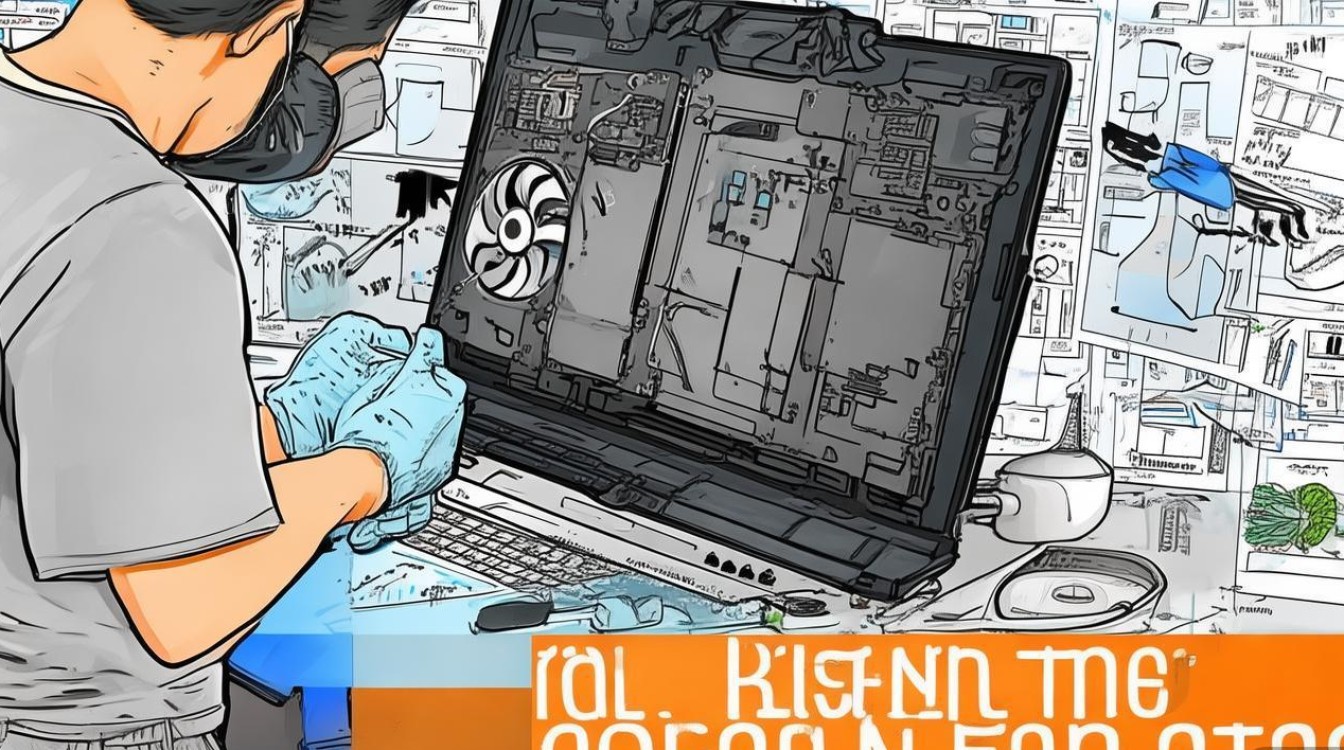
一、故障诊断
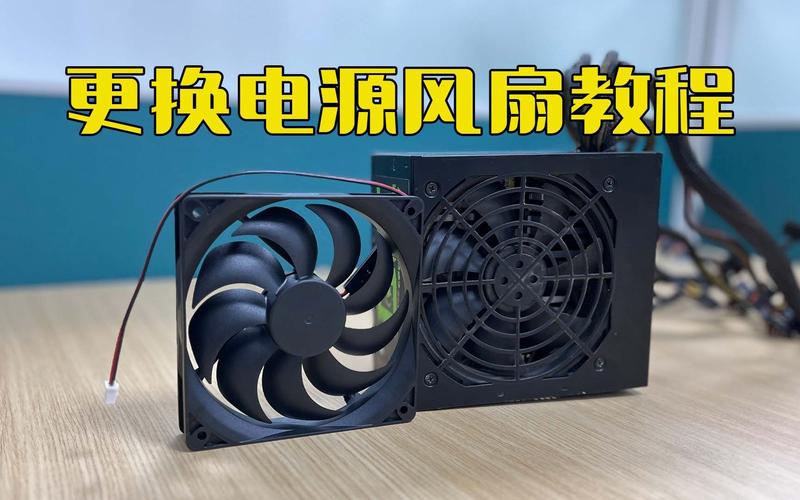
1、运行硬件检测软件(如AIDA64/HWMonitor),当CPU温度持续超过85℃且风扇转速异常(低于2000转/分钟)时,需重点检查散热系统
2、在断电状态下用手拨动扇叶,正常应能顺畅旋转3圈以上,若出现卡顿、摩擦声,可能存在轴承缺油或扇叶变形
3、观察散热口积灰程度,使用强光手电筒照射可见内部灰尘厚度超过2mm即需清理
二、维修准备
- 必备工具:PH00十字螺丝刀套装、导热硅脂(推荐信越7921)、尼龙撬棒、防静电手环
- 拆机前务必断开电源并取下电池(内置电池机型需放电至5%以下)
- 准备数码相机拍摄拆机过程,记录螺丝位置与排线连接方式
三、标准拆解流程(以主流轻薄本为例)
1、卸下D面11颗固定螺丝(注意区分长短规格),使用撬棒沿边缘0.5cm处缓慢分离底盖

2、优先断开电池排线(黄色接口),用镊子取下散热模组固定螺丝(按对角线顺序标记编号)
3、清理金属散热片时建议使用75%酒精棉片,顽固污渍可用毛刷配合压缩空气清除
4、旧硅脂需完全清除(推荐使用Arctic Clean清洁套装),新硅脂采用五点式涂抹法,单点直径不超过3mm
四、风扇深度维护
- 撕开扇叶轴心贴纸,注入1-2滴钟表专用润滑油(避免使用WD-40)
- 用精密电子清洁剂冲洗扇叶缝隙,顽固灰尘可用牙科探针辅助清理
- 检测风扇供电接口阻抗值(正常范围3.5-4.2Ω),异常数值需更换整个散热模组
五、装机测试要点
1、先连接电源排线进行通电测试,观察风扇是否平稳启动
2、使用压力测试软件(Prime95)连续运行15分钟,监控温度曲线应呈波浪形稳定波动
3、装机后注意检查各接口卡扣是否完全闭合,避免产生共振异响
当遇到联想ThinkPad系列双风扇机型或ROG游戏本液金散热装置时,建议交由专业机构处理,自行维修可能导致保修失效,特殊机型(如MacBook Pro M1系列)需使用P5五角螺丝刀,普通工具易造成螺丝滑丝,良好的散热系统维护周期应为:办公本每12-18个月深度清理,游戏本每6-8个月维护,若清理后温度降幅不足10℃,可能存在热管失效问题,需整体更换散热模块。
相关推荐
- 11-04 酷磊是什么意思
- 10-29 向上造型指的是什么意思
- 10-25 淏铭什么意思
- 08-22 薪辉的意思是什么
- 05-17 达内公司什么意思
- 05-06 UID课程核心内容解析
- 05-04 jsd java是什么
- 04-22 千研什么意思
- 04-21 机箱电源风扇不转?如何快速排查与修复
- 04-21 电商物流新手怎么做?简单步骤快速入门
7条评论
 文心AI解答
 孟宏放
孟宏放- 站点信息
- 文章总数:158145
- 页面总数:1
- 分类总数:6
- 标签总数:257171
- 评论总数:312536
- 浏览总数:12698478
- 最近发表
取消评论你是访客,请填写下个人信息吧