
如何高效截取电脑端小红书图片?
创作者或普通用户,有时需要在电脑端保存小红书的高质量图片,由于小红书官方未推出电脑客户端,操作需借助工具与技巧,以下分享几种实用方法,确保操作便捷且符合平台规范。
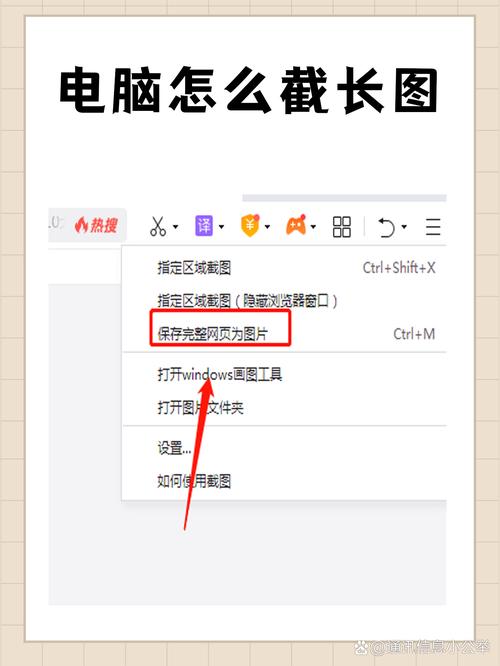
一、浏览器访问小红书网页版
1、打开浏览器(推荐Chrome或Edge),访问小红书网页版(www.xiaohongshu.com),登录账号。
2、找到目标笔记,点击进入详情页。
3、截图保存:
全屏截图:按下键盘Win+Shift+S(Windows)或Command+Shift+4(Mac),框选区域保存。
长截图:安装浏览器插件(如GoFullPage),一键截取完整页面。
注意:网页版图片默认压缩,清晰度可能低于APP,建议优先使用以下方法。
二、安卓模拟器运行手机端小红书
若需高清原图,可通过模拟器在电脑上运行手机APP,推荐工具:夜神模拟器、BlueStacks。
1、下载安装模拟器,搜索并安装小红书APP。
2、登录账号,找到目标笔记,长按图片选择“保存到本地”。
3、在模拟器的文件管理中导出图片至电脑文件夹。
优势:直接获取APP原图,清晰度无损,支持多账号切换。
三、手机投屏至电脑后截图
若习惯用手机操作,可借助投屏工具实时显示画面:
1、无线投屏:使用Scrcpy(开源工具)或AirDroid,将手机屏幕投射到电脑。
2、有线连接:通过数据线+QuickTime Player(Mac)或手机厂商自带助手(如华为多屏协同)。
3、投屏成功后,用电脑截图工具直接截取所需画面。
提醒:部分工具需开启手机开发者模式,操作前请备份数据。
四、通过代码提取图片链接(进阶)
适合技术型用户:
1、在网页版小红书,右键点击图片区域,选择“检查”(或按F12)。
2、在开发者工具中,找到<img>标签内的URL链接,复制到新窗口打开。
3、右键另存为高清图片。
风险提示:频繁操作可能触发平台反爬机制,谨慎使用。
注意事项与合规建议
1、尊重原创:截取图片仅限个人学习或合理引用,禁止商用或二次修改传播。
2、清晰度优化:若图片模糊,可用工具(如PhotoShop、Waifu2X)进行降噪修复。
3、账号安全:避免使用非官方插件或破解工具,防止隐私泄露。
个人观点:技术为内容服务,但原创者的心血值得被保护,无论是截图保存还是分享传播,遵守平台规则与法律底线,才能让创作生态更健康。
相关推荐
- 02-07 电脑风扇不转维修方法详解,电脑配件故障排除指南?
- 02-04 风扇不转电脑坏了,是风扇故障还是主板问题?快速诊断与维修方法大揭秘!
- 02-02 如何让电商产品在小红书上实现爆单?揭秘高效推广策略!
- 01-08 风扇不转电脑却正常,是硬件故障还是软件问题?维修方法有哪些?
- 12-23 电脑新手如何快速掌握制作PPT技巧?
- 12-22 电商电脑撕单教程详解,如何轻松操作完成撕单任务?
- 10-30 坐高铁上个厕所1万多的电脑没了
- 10-12 美工电脑要什么软件
- 08-18 达内电脑培训怎么样?
- 08-12 如何用一台电脑搭建电商平台?
4条评论
 文心AI解答
- 站点信息
- 文章总数:158145
- 页面总数:1
- 分类总数:6
- 标签总数:257171
- 评论总数:312536
- 浏览总数:12698478
- 最近发表
取消评论你是访客,请填写下个人信息吧