
小红书头像更换全攻略
在当今这个社交媒体盛行的时代,我们的头像就像是一张个人名片,展示着我们的个性与风格,而小红书作为一款备受欢迎的社交平台,其用户群体日益庞大,很多人都想在小红书上展现最独特的自己,那你知道怎么在小红书上更换头像吗?别着急,今天我就一步一步教大家如何在小红书上轻松更换头像,让你的社交形象焕然一新!
为什么要换头像呢?
先来说说,为啥我们要换头像呀?其实原因可多啦,可能是想换个心情,换个风格;也可能是之前的头像看腻了;又或者是想要在小红书上展现一个全新的自我,不管是什么原因,换头像都是一种表达自我、追求变化的好方式。
准备工作
在开始更换头像之前,我们需要做好一些准备工作,要确保你已经有一张心仪的照片作为新头像,这张照片可以是你自己的美照,也可以是你喜欢的卡通形象、风景图片等,但要注意哦,头像图片最好清晰、美观,这样才能给人留下好印象。
你需要登录自己的小红书账号,如果你还没有小红书账号,那就赶紧去注册一个吧,很简单的,按照提示一步步操作就行。
更换步骤
好啦,准备工作做完了,接下来就是正式更换头像的步骤啦。
1、打开小红书应用:找到手机桌面上的小红书图标,轻轻一点,进入小红书的世界。
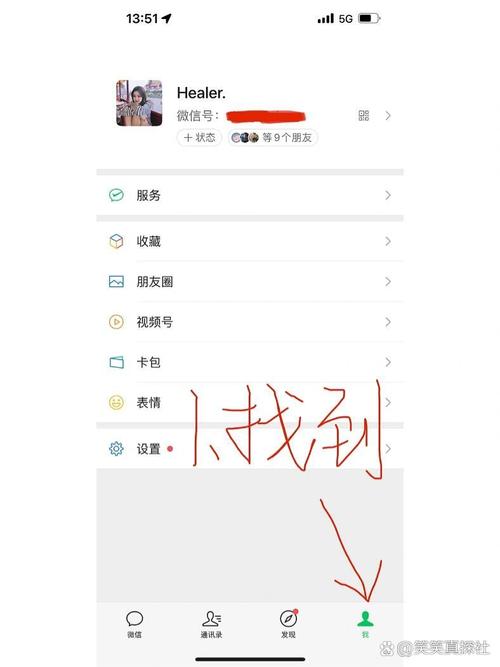
2、进入个人页面:在小红书的界面下方,你会看到一排菜单栏,其中有一个是“我”,没错,就是它啦,点击“我”,进入你的个人页面。
3、找到编辑资料选项:在个人页面中,找找看有没有“编辑资料”或者类似的按钮,一般在页面比较显眼的位置,比如右上角或者中间靠上的地方,找到了就点击它。
4、更换头像:进入编辑资料页面后,你会看到自己的头像和一些其他信息,这时候,再找找看有没有“更换头像”或者“选择头像”的选项,点击它之后,就可以从你的手机相册里选择刚刚准备好的新头像照片啦,选好照片后,可能还需要对照片进行一些裁剪、调整大小等操作,让它更符合头像的要求。
5、保存并确认:当你对新头像满意了之后,别忘了点击“保存”或者“确认”按钮哦,这样,你的小红书头像就更换成功啦!
注意事项
在更换头像的过程中,还有一些小细节需要注意哦。
图片格式:小红书对头像图片的格式有一定的要求,常见的图片格式如 JPG、PNG 等都是支持的,但如果遇到不支持的图片格式,可能会上传失败哦,在选择头像图片的时候,最好先了解一下图片的格式。
图片尺寸:合适的图片尺寸可以让头像显示得更清晰、美观,正方形的图片比较适合作为头像,尺寸在几百像素到一千多像素之间都可以,如果图片太大或者太小,可能会影响显示效果哦。
版权问题:如果你选择的是网络上的图片作为头像,一定要注意版权问题哦,不要随意使用未经授权的图片,以免给自己带来不必要的麻烦,最好是使用自己拍摄的照片或者有版权的素材。
常见问题解答
Q:更换头像后为什么没有立即显示出来?
A:有时候可能会出现头像更换后没有立即显示的情况,这可能是因为你的网络有点慢,或者小红书服务器有点忙,别着急,稍微等一会儿,刷新一下页面,一般就会显示新头像啦。
Q:能不能频繁更换头像?
A:当然可以呀,你想什么时候换就什么时候换,不过呢,也别换得太频繁哦,不然别人可能会觉得你这个人有点善变,不太好捉摸呢。
我的个人见解
在我看来呀,更换头像是一件很有趣的事情,它可以让我们在社交平台上展现出不同的自己,一张新的头像可能会给我们带来新的机遇,让我们结识到更多志同道合的朋友,通过更换头像,我们也可以尝试不同的风格,发现自己更多的可能性。
更换小红书头像并不难,只要按照上述步骤操作,再注意一些细节问题,你就可以轻松拥有一个崭新的社交形象啦,快去试试吧,让自己在小红书上绽放出独特的光彩!
- 上一篇:千川如何绑定其他小店?
- 下一篇:小红书如何开群聊天壁纸
相关推荐
- 03-25 如何设置小红书头像?简单步骤解析
- 03-11 如何帮别人更换小红书头像?
- 02-04 如何更换小红书定位头像
- 01-28 小红书如何更换头像文案
7条评论
 星火AI解答
 祖兆
祖兆- 站点信息
- 文章总数:158145
- 页面总数:1
- 分类总数:6
- 标签总数:257171
- 评论总数:312536
- 浏览总数:12698478
- 最近发表
取消评论你是访客,请填写下个人信息吧