
登录学习通平台

- 打开浏览器,输入学习通官网地址或使用手机应用。
- 输入用户名和密码,点击登录。
进入课程页面
- 登录成功后,点击课程模块,进入相应课程页面。
- 在课程页面,找到需要上传文件的章节。
上传文件步骤
点击章节标题或进入章节详情,找到上传文件区域。
根据提示,选择上传文件的方式。

- 直接拖拽文件到上传区域。
- 点击“选择文件”按钮,从本地电脑选择文件。
确认文件选择无误后,点击“上传”按钮。
文件上传成功后的操作
- 文件上传成功后,系统会自动跳转到文件上传成功页面。
- 在文件上传成功页面,可以查看文件上传状态,包括上传进度、上传时间等。
文件下载与预览
- 在文件上传成功页面,点击文件名可以预览文件内容。
- 如需下载文件,点击文件名旁边的“下载”按钮。
注意事项
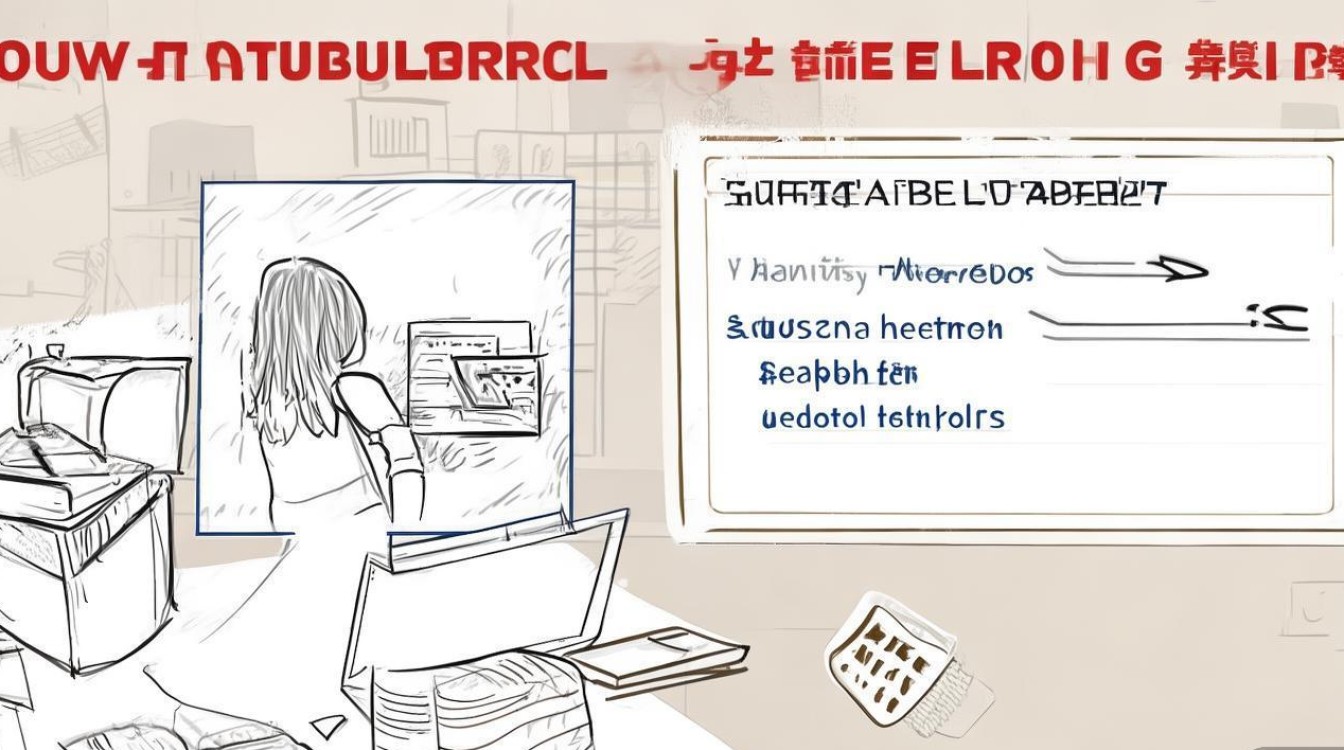
- 文件大小限制:学习通平台对上传的文件大小有限制,一般不超过100MB。
- 文件格式:支持多种文件格式,如Word、Excel、PPT、PDF等。
- 文件命名:请按照规范命名文件,避免使用特殊字符或空格。
以下是一个简单的表格,展示了上传文件的具体步骤:
| 步骤 | 操作 | 说明 |
|---|---|---|
| 1 | 打开浏览器,输入学习通官网地址或使用手机应用 | 登录学习通平台 |
| 2 | 输入用户名和密码,点击登录 | 登录成功 |
| 3 | 点击课程模块,进入相应课程页面 | 进入课程页面 |
| 4 | 点击章节标题或进入章节详情 | 找到上传文件区域 |
| 5 | 选择上传文件的方式 | 拖拽或选择文件 |
| 6 | 点击“上传”按钮 | 开始上传文件 |
| 7 | 查看文件上传状态 | 文件上传成功页面 |
| 8 | 点击文件名预览或下载 | 文件预览与下载 |
FAQs:
问题:上传文件时,为什么显示“文件大小超过限制”? 解答:学习通平台对上传的文件大小有限制,请确保文件大小不超过100MB,如果文件超过限制,请压缩文件后再尝试上传。
问题:上传的文件为什么无法预览? 解答:可能的原因是文件格式不支持预览,请确保文件格式正确,如Word、Excel、PPT、PDF等,如果问题依旧,请联系学习通客服寻求帮助。
#学习通上传文件教程#学习通文件分享方法#学习通轻松上传文件步骤#学习通文件上传教学
相关推荐
暂无评论
- 站点信息
- 文章总数:158145
- 页面总数:1
- 分类总数:6
- 标签总数:257171
- 评论总数:312536
- 浏览总数:12698478
- 最近发表
取消评论你是访客,请填写下个人信息吧