
准备工作
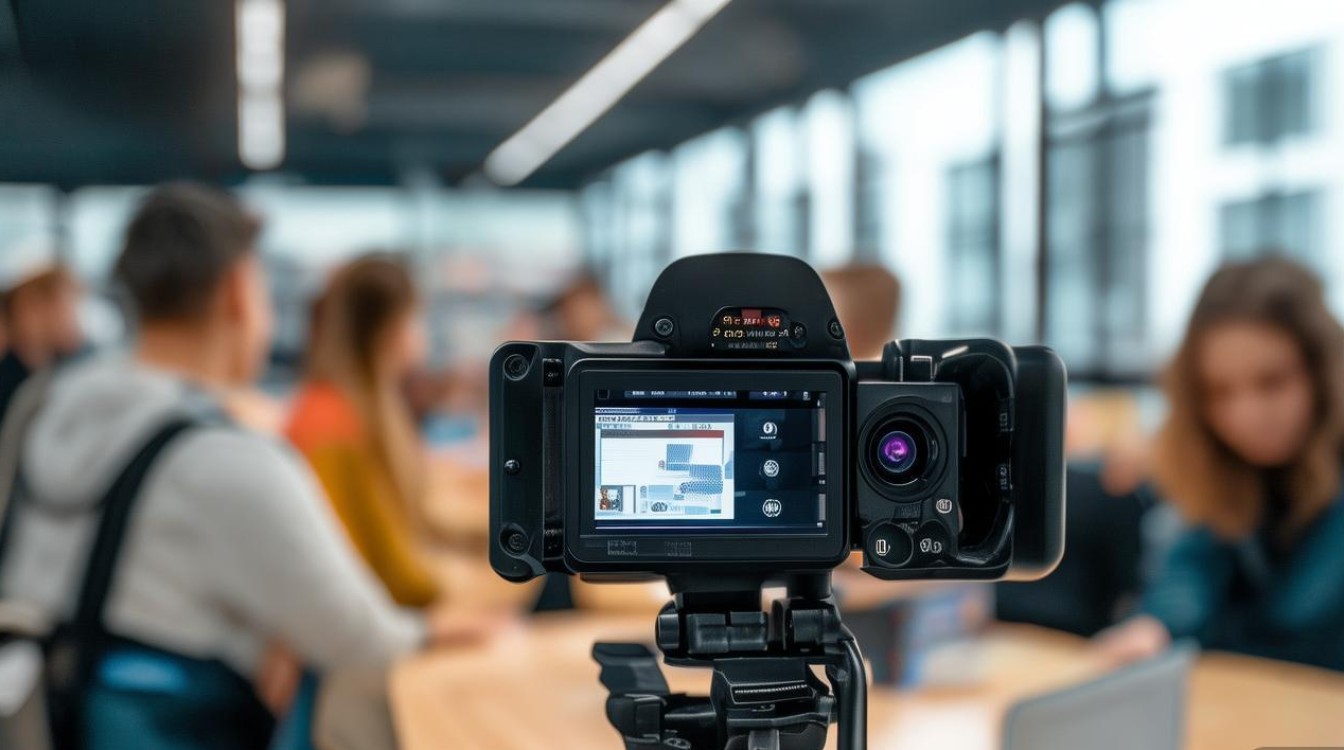
设备选择 在进行定时拍摄学习视频之前,首先需要选择合适的设备,以下是一些推荐的设备:
- 手机:具备高清摄像功能的智能手机,如iPhone 11、华为Mate 30等。
- 相机:具备定时拍摄功能的数码相机,如尼康D5600、佳能EOS 800D等。
- 录音设备:如有需要,可配备专业的录音设备,以保证视频音频质量。
场景布置 确定拍摄场景,确保光线充足、背景简洁,以下是一些建议:
- 学习桌:桌面整洁,摆放好学习资料和工具。
- 书房:背景为书籍墙或书架,营造学习氛围。
- 教室:确保教室环境安静,无外界干扰。
设置定时拍摄
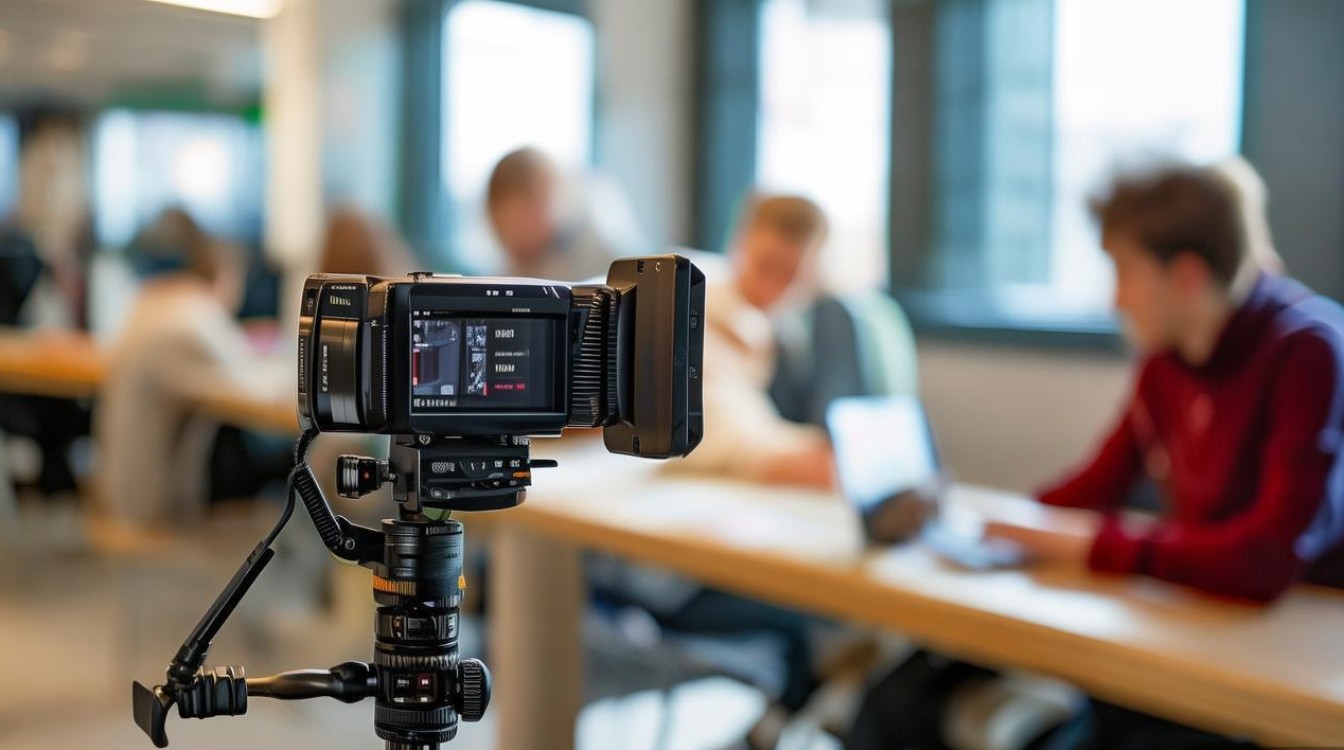
手机设置 以iPhone为例,介绍如何设置定时拍摄:
- 打开“相机”应用。
- 点击屏幕下方的“视频”按钮。
- 进入“定时视频”模式。
- 设置定时时间(如1分钟、5分钟等)。
- 点击“开始录制”。
相机设置 以尼康D5600为例,介绍如何设置定时拍摄:
- 打开相机,进入“我的菜单”。
- 选择“定时拍摄”。
- 设置定时时间(如1分钟、5分钟等)。
- 点击“OK”确认。
拍摄过程
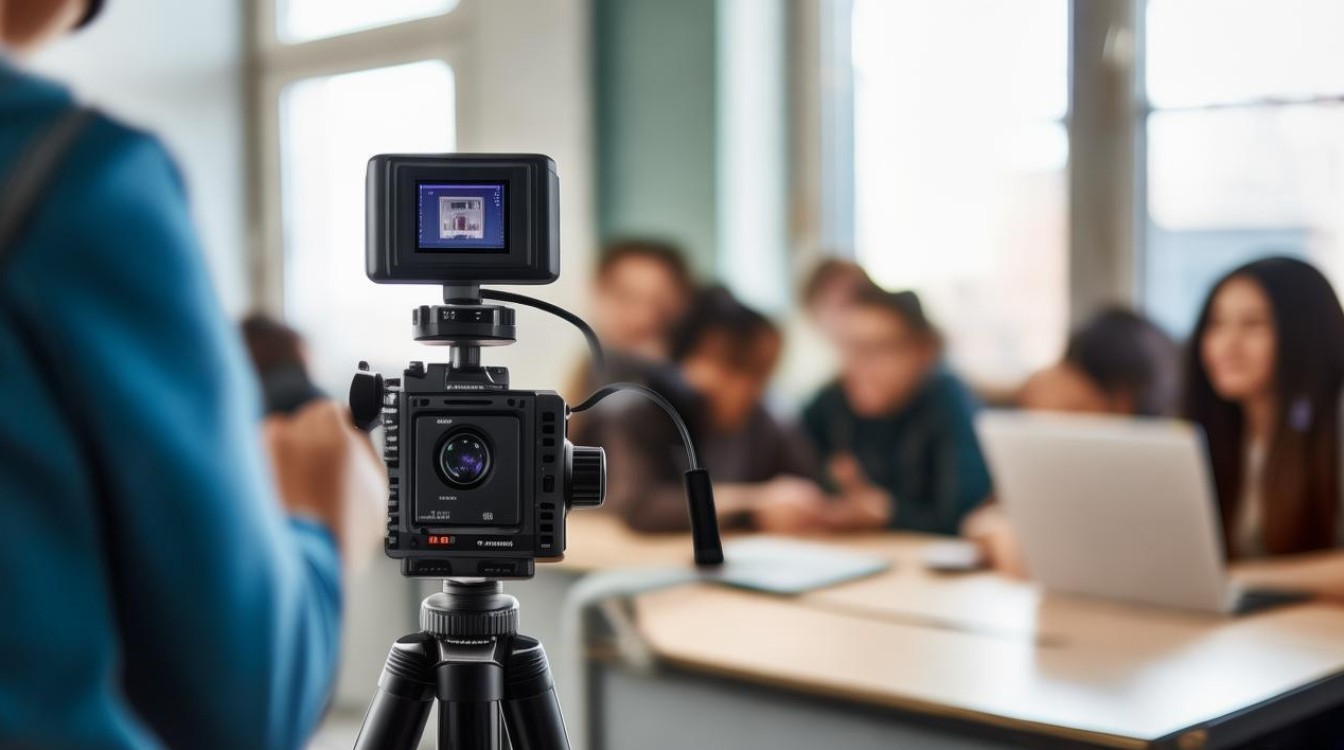
确保设备稳定 在拍摄过程中,确保设备稳定,避免因抖动导致画面模糊,以下是一些建议:
- 使用三脚架固定相机。
- 手持手机时,尽量保持手臂稳定。
调整拍摄角度 根据实际需求调整拍摄角度,确保画面内容清晰,以下是一些建议:
- 平视角度:适用于学习笔记、阅读书籍等。
- 俯视角度:适用于展示桌面布局、学习资料等。
后期剪辑
选择剪辑软件 市面上有许多视频剪辑软件,以下是一些推荐的软件:
- 手机:Adobe Premiere Rush、剪映等。
- 电脑:Adobe Premiere Pro、Final Cut Pro等。
剪辑步骤 以下是一个简单的剪辑步骤:
- 导入视频素材。
- 选择合适的剪辑工具。
- 裁剪视频长度。
- 添加转场效果。
- 调整视频亮度、对比度等。
- 添加背景音乐。
- 保存并导出视频。
FAQs:
问题:如何避免定时拍摄视频中出现黑屏? 解答:在设置定时拍摄时,确保设备电量充足,避免因电量不足导致黑屏。
问题:如何调整视频画面亮度? 解答:在后期剪辑过程中,通过调整视频亮度、对比度等参数,可以改善画面亮度,拍摄时尽量选择光线充足的环境,也能提高画面亮度。
#定时拍摄学习视频教程#学习视频自动定时拍摄技巧#定时拍摄教学视频设置方法#手机定时拍摄学习视频操作指南
相关推荐
- 07-12 掌握核心技巧,如何高效学习谈客户
- 07-12 P挡入门指南,零基础快速掌握P挡操作技巧
- 07-12 美容变现指南,掌握技能如何高效赚钱
- 07-12 艾比高效学习法,从入门到精通的实战指南
- 07-12 骆驼祥子高效学习指南
- 07-12 如何高效学习实现进步
- 07-12 零基础入门,小白如何科学拓展音域
- 07-12 恶补学习
- 07-12 公孙离进阶指南,从入门到精通的学习路径
- 07-12 9天高效学习法,从零基础到精通的极速进阶指南
暂无评论
- 站点信息
- 文章总数:158145
- 页面总数:1
- 分类总数:6
- 标签总数:257171
- 评论总数:312536
- 浏览总数:12698478
- 最近发表
取消评论你是访客,请填写下个人信息吧