
小红书作为一个备受欢迎的图片分享平台,上面汇聚了大量精美的图片,有时用户在下载这些图片时会发现它们带有水印,这可能会影响图片的使用体验,下面将详细介绍几种有效的方法来去除小红书头像中的图片水印:
1、使用小程序去水印
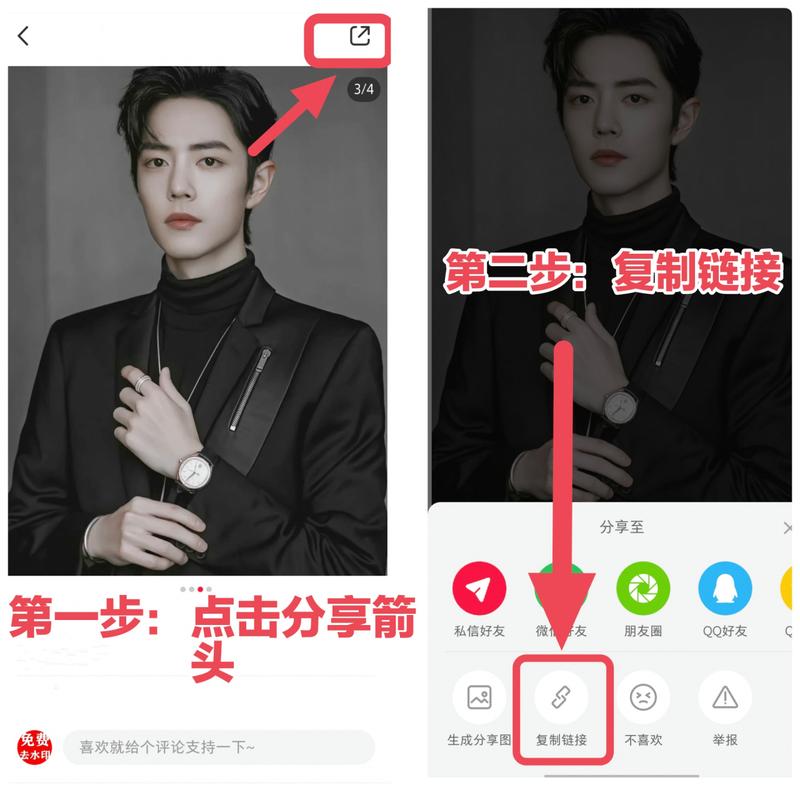
(图片来源网络,侵删)
奈斯水印助手:操作简单,支持多种图片格式,兼容性强,用户体验良好,无需注册即可使用。
媒小三或马力文案提取器:在小程序商店中搜索并打开去水印工具,复制小红书头像的链接,粘贴到文本框中,点击“一键提取”或“开始解析”,然后保存图片。
2、使用手机截屏功能
- 在小红薯上打开需要去除水印的图片,使用手机自带的截屏功能,直接截取需要保存的部分图片。
- 使用相册或图片编辑工具对截取的图片进行裁剪,去除多余部分,然后保存至手机相册。
3、使用传统修图软件
- 在电脑上下载并安装如Inpaint、PhotoShop等传统修图软件。
- 导入需要处理的图片,选择修复工具,涂抹水印区域,然后点击“修复”按钮完成去水印操作。
4、使用美图工具
- 在手机应用商店中搜索并下载美图秀秀或醒图等美图工具。
- 打开美图工具,选择“去水印”选项,上传已下载的图片,点击“一键去印”等待图片上传云端处理。
- 图片处理完成后,保存至手机相册。
通过以上方法,你可以轻松去除小红书头像中的图片水印,需要注意的是,去除水印后的图片应仅用于个人使用和非商业用途,避免侵犯他人的版权和隐私。
- 上一篇:新人如何看懂千川视频?
- 下一篇:如何获取小红书截图图片
相关推荐
- 01-31 如何关闭小红书小店推送
- 01-31 如何清除小红书通知内容
- 01-31 深圳小红书推广男装如何
- 01-31 如何剪辑视频上传小红书
- 01-31 小红书如何直播屏幕共享
- 01-31 小红书如何屏蔽首页推荐
- 01-31 小红书如何换小号尺寸
- 01-31 小红书如何设置年龄大小
- 01-31 如何给小红书加音频
- 01-31 如何关闭小红书小店功能
暂无评论
- 本月热门
- 最新答案
-
-

在千川后台监控计划,关注展现量、点击量、转化率等关键数据,综合判断计划状态,初期关注投放速度、曝光量,稳定期关注成本控制和ROI,结束期复盘经验教训,异常情况及...
陌上人如玉 回答于01-31
-

千川厨具如何投放店铺?的详细回答如下:千川厨具投放店铺需先进行市场调研,确定目标客户群体;然后选择合适的电商平台或线下渠道;制定合理的推广策略,包括广告投放、内...
柠檬不萌 回答于01-31
-

登录千川子账户,请访问官方网站,使用注册邮箱和密码登录,如忘记密码可点击找回密码进行重置。
勇往直前 回答于01-31
-

在千川平台中,如何实现多个广告计划的批量复制功能?具体操作流程是怎样的?
是的,您希望了解如何在千川平台通过制定多个计划实现盈利,具体可包括广告投放优化、内容创作策略、用户增长技巧等,请详细说明您感兴趣的方面,以便提供更精准的指导。
一弦一柱思华年 回答于01-31
-


取消评论你是访客,请填写下个人信息吧