
耳机风扇的修图解步骤
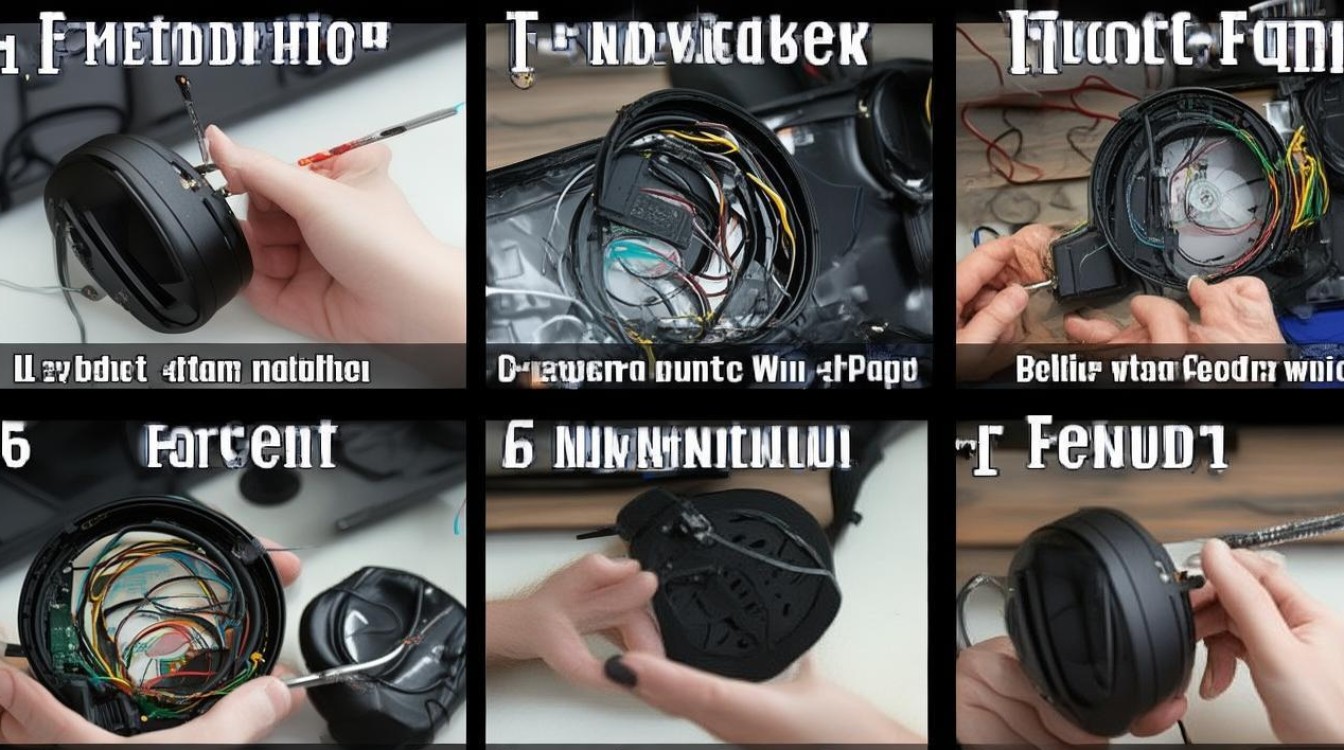
准备工作
在开始修图之前,请确保你已经准备好了以下工具和材料:
- 一台电脑或平板电脑,安装有图像处理软件(如Photoshop、GIMP等)。
- 耳机风扇的实物照片或截图。
- 鼠标和键盘。
- 修图软件的相关插件(如有需要)。
打开图像处理软件
- 打开你的图像处理软件,如Photoshop。
- 点击“文件”菜单,选择“打开”,然后选择你的耳机风扇照片或截图。
调整图像大小和分辨率
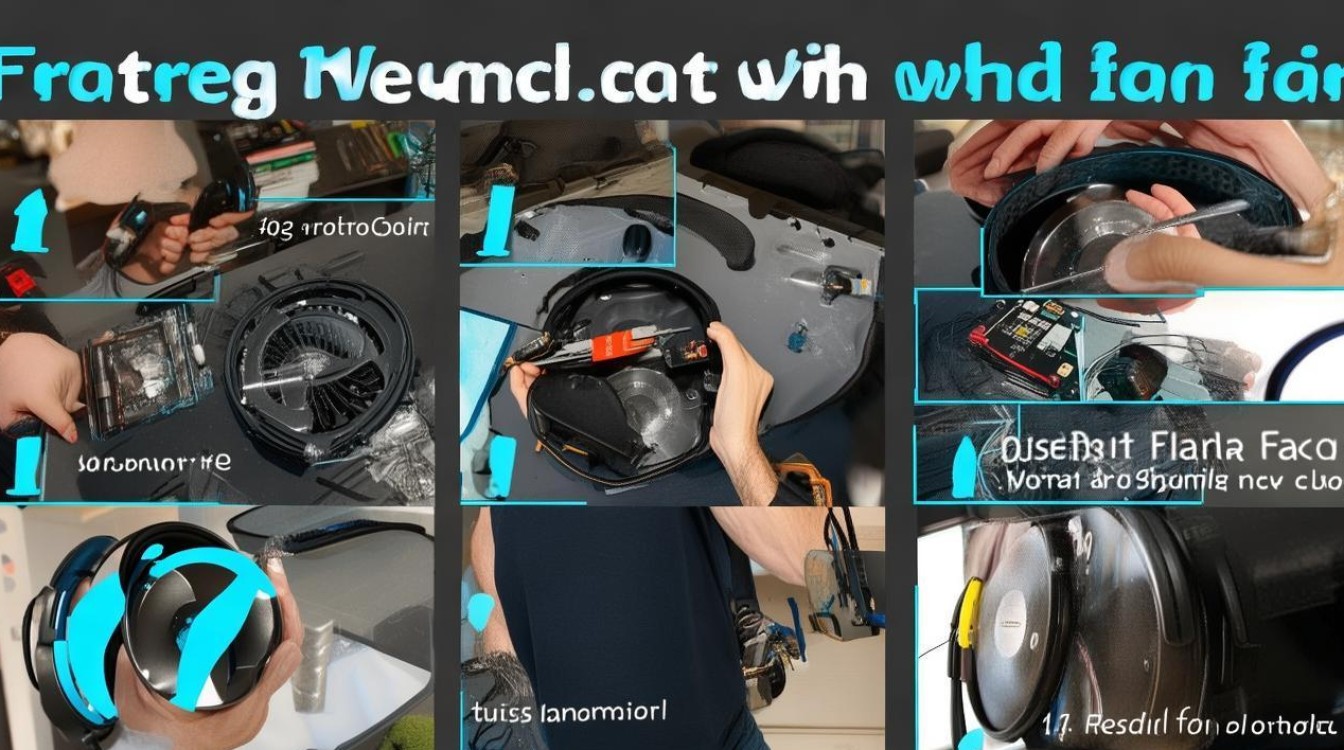
- 在菜单栏中,找到“图像”选项。
- 选择“图像大小”。
- 在弹出的对话框中,将分辨率调整为适合你需要的分辨率,例如300 dpi。
- 确保“约束比例”和“重定图像像素”选项被勾选。
- 点击“确定”保存调整。
裁剪图像
- 点击工具栏中的“裁剪工具”。
- 在图像上拖动鼠标,创建一个矩形裁剪区域。
- 点击工具栏中的“移动工具”,将裁剪区域调整到你想要的位置。
- 点击“裁剪”按钮,裁剪图像。
调整亮度、对比度和饱和度
- 点击菜单栏中的“图像”选项。
- 选择“调整”。
- 选择“亮度/对比度”。
- 在弹出的对话框中,根据需要调整亮度、对比度。
- 点击“确定”保存调整。
修复图像瑕疵
- 点击工具栏中的“修补工具”。
- 在图像上选择需要修复的区域。
- 拖动鼠标,将选中的区域移动到合适的位置。
- 重复步骤2和3,直到所有瑕疵都被修复。
添加阴影和光线效果
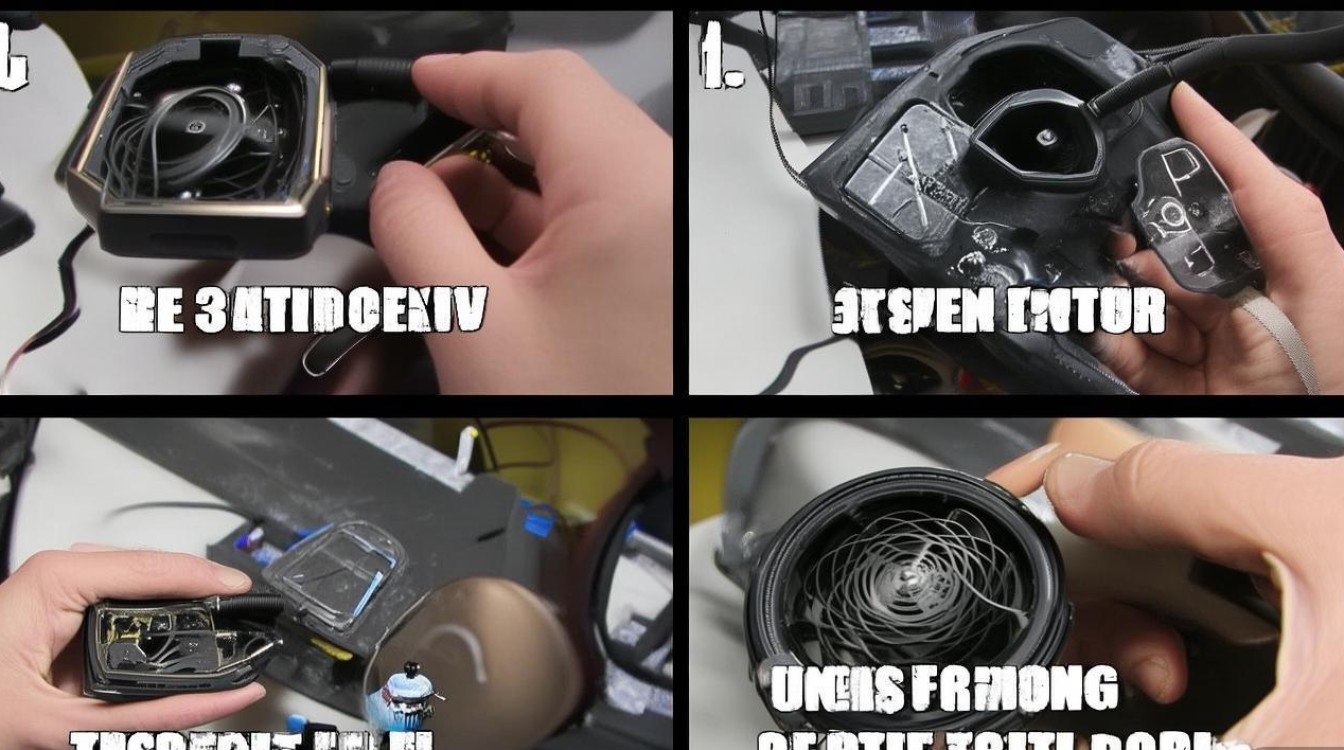
- 点击工具栏中的“图层”按钮,创建一个新的图层。
- 选择“画笔工具”。
- 在画笔选项栏中,选择一个合适的笔刷和颜色。
- 在图像上添加阴影和光线效果,以增强图像的立体感。
保存图像
- 点击菜单栏中的“文件”选项。
- 选择“保存”或“另存为”。
- 选择保存位置和文件格式,例如JPEG或PNG。
- 点击“保存”按钮,保存修好的图像。
修图完成
你的耳机风扇图像已经修好,可以用于各种用途了。
表格:修图步骤归纳
| 步骤 | 操作 | 工具/菜单 |
|---|---|---|
| 1 | 打开图像 | 文件 > 打开 |
| 2 | 调整大小和分辨率 | 图像 > 图像大小 |
| 3 | 裁剪图像 | 裁剪工具 |
| 4 | 调整亮度/对比度 | 图像 > 调整 > 亮度/对比度 |
| 5 | 修复瑕疵 | 修补工具 |
| 6 | 添加阴影和光线 | 画笔工具 |
| 7 | 保存图像 | 文件 > 保存/另存为 |
FAQs
Q1:修图过程中遇到的问题如何解决? A1:如果遇到修图过程中的问题,可以查阅软件的帮助文档或在线搜索相关教程,你也可以在相关论坛或社交媒体上寻求帮助。
Q2:修图完成后,如何确保图像质量? A2:为了确保图像质量,建议在修图过程中使用高分辨率的图像,并在保存时选择合适的文件格式和压缩比例,JPEG格式适合网页和电子邮件,而PNG格式适合需要高质量图像的场合。
#耳机风扇维修步骤图解#修复耳机风扇教程#耳机风扇维修方法详解#耳机风扇修复全过程指南
相关推荐
- 07-12 风扇叶片断裂后的修复指南
- 07-12 电磁炉面板变白是损坏了吗?附详细修复指南
- 07-12 大宇电风扇维修教程,自己动手轻松解决常见故障
- 07-12 电磁炉电源线烧坏后的应急处理与更换指南
- 07-12 华硕RX470显卡风扇故障维修指南
- 07-12 风扇灯易损吗?常见故障排查与自行维修指南
- 07-12 微波炉精修图解,从入门到精通的维修指南
- 07-12 洗风扇把线弄掉了怎么修
- 07-11 抽烟排风扇无法关闭的故障排查与维修指南
- 07-11 电动小风扇故障维修指南
暂无评论
- 站点信息
- 文章总数:158145
- 页面总数:1
- 分类总数:6
- 标签总数:257171
- 评论总数:312536
- 浏览总数:12698478
- 最近发表
取消评论你是访客,请填写下个人信息吧