
在数字化时代,许多人喜欢在照片上添加文字来记录生活、表达情感或分享信息,以下是一篇关于如何在照片中添加文字的详细指南,包括不同的软件和方法。
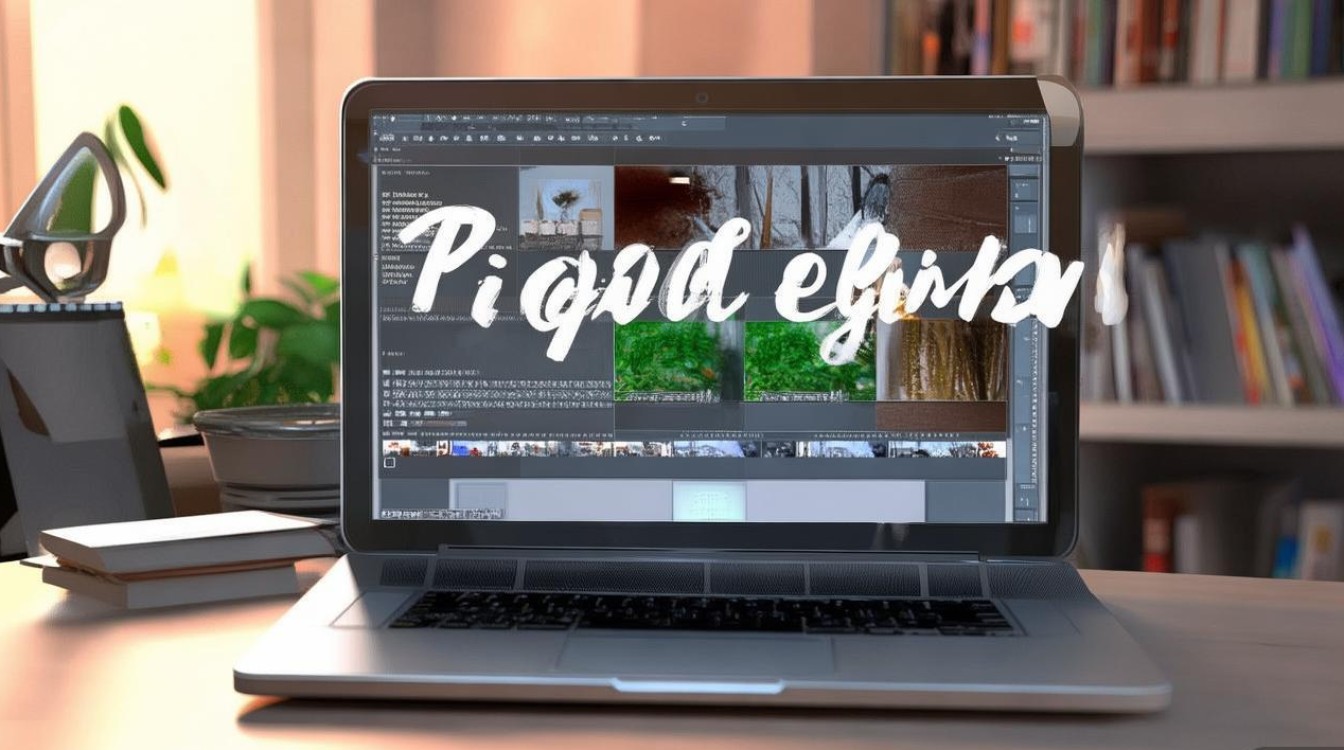
选择合适的工具
手机应用
- Snapseed:一个功能强大的手机照片编辑应用,支持添加文字、调整字体、颜色和大小。
- Instagram:内置的编辑工具允许用户在照片上添加文字,支持多种字体和颜色。
- Canva:虽然主要是一个设计平台,但Canva提供了丰富的模板和工具,可以轻松在照片上添加文字。
电脑软件
- Adobe Photoshop:专业级的图像编辑软件,提供丰富的文字编辑功能。
- GIMP:一个开源的图像编辑软件,虽然功能不如Photoshop强大,但足以满足基本的文字添加需求。
- Microsoft Word:虽然不是专门的图像编辑软件,但Word也提供了在图片上添加文字的功能。
添加文字的基本步骤
打开照片
使用选择的工具打开你想要添加文字的照片。
选择文字工具
在软件中找到并选择文字工具,在手机应用中,通常是一个“T”字图标;在电脑软件中,可能是“文字”或“文本”工具。
输入文字
在文字工具的编辑框中输入你想要添加的文字。
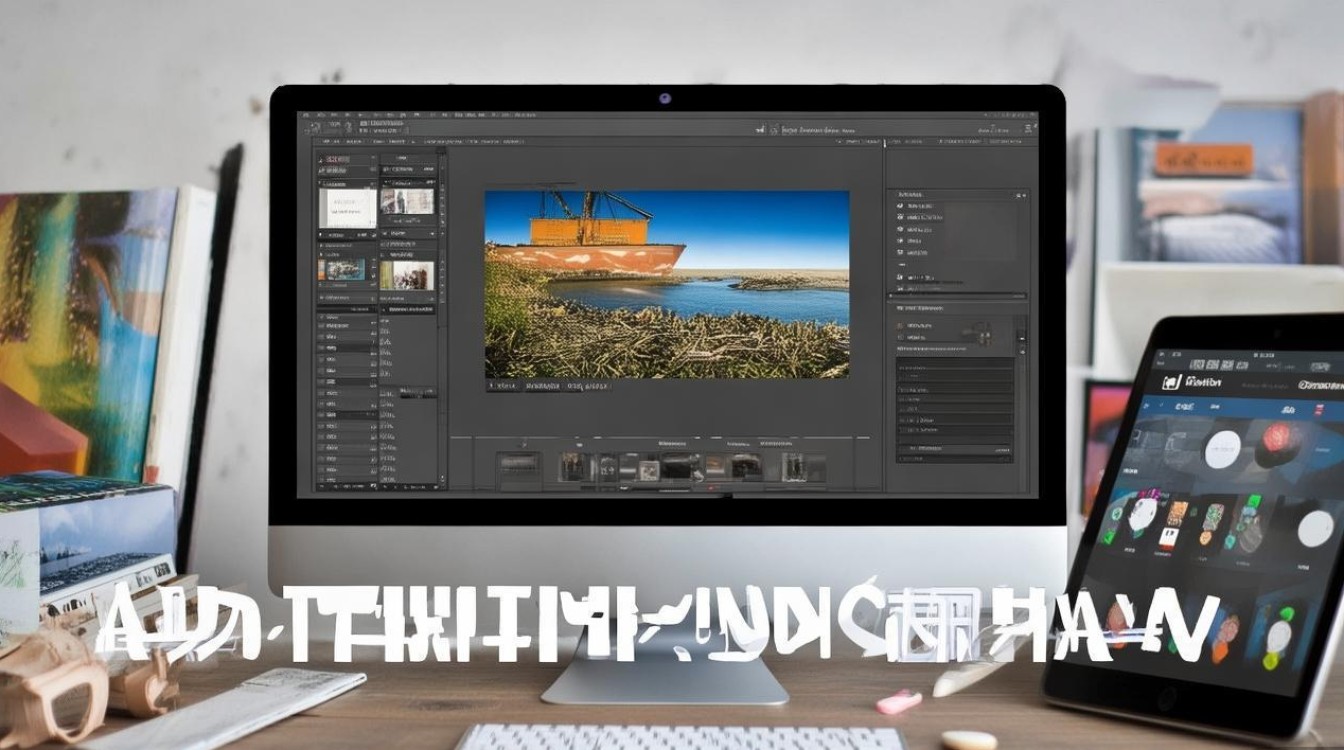
调整字体、颜色和大小
根据需要调整文字的字体、颜色和大小,大多数编辑工具都提供了丰富的字体选项和颜色选择。
位置调整
将文字拖动到照片中的合适位置,确保文字不会遮挡重要的视觉元素。
保存图片
完成编辑后,保存你的照片,确保选择合适的格式,如JPEG或PNG,以保持图片质量。

高级技巧
使用图层
在Photoshop等软件中,可以使用图层来添加文字,这样可以更容易地调整文字的位置和透明度。
背景透明度
如果你想要文字在照片上更加突出,可以调整文字背景的透明度。
滤镜和效果
一些编辑工具允许你为文字添加滤镜和效果,以增加视觉吸引力。
表格示例
| 工具 | 优点 | 缺点 |
|---|---|---|
| Snapseed | 界面友好,操作简单 | 功能相对有限 |
| 内置工具,方便分享 | 功能有限,无法编辑大量照片 | |
| Canva | 模板丰富,设计感强 | 需要付费使用高级功能 |
FAQs
Q1:如何使文字在照片上更加清晰可见?A1:确保文字颜色与背景形成对比,并适当调整文字大小和透明度,使用高对比度的字体和颜色可以增加文字的可见性。
Q2:如何在照片上添加阴影效果?A2:在大多数编辑工具中,你可以通过添加文字阴影效果来增强文字的视觉效果,在Photoshop中,选择文字后,点击“阴影”选项卡,然后调整阴影的颜色、大小和角度,在手机应用中,通常有专门的阴影工具或效果可以添加。
#照片上添加文字技巧大全#30招照片文字添加技巧#照片文字添加方法教学#创意照片文字编辑技巧
相关推荐
- 07-12 掌握核心技巧,如何高效学习谈客户
- 07-12 P挡入门指南,零基础快速掌握P挡操作技巧
- 07-12 美容变现指南,掌握技能如何高效赚钱
- 07-12 艾比高效学习法,从入门到精通的实战指南
- 07-12 骆驼祥子高效学习指南
- 07-12 如何高效学习实现进步
- 07-12 零基础入门,小白如何科学拓展音域
- 07-12 恶补学习
- 07-12 公孙离进阶指南,从入门到精通的学习路径
- 07-12 9天高效学习法,从零基础到精通的极速进阶指南
暂无评论
- 站点信息
- 文章总数:158145
- 页面总数:1
- 分类总数:6
- 标签总数:257171
- 评论总数:312536
- 浏览总数:12698478
- 最近发表
取消评论你是访客,请填写下个人信息吧