
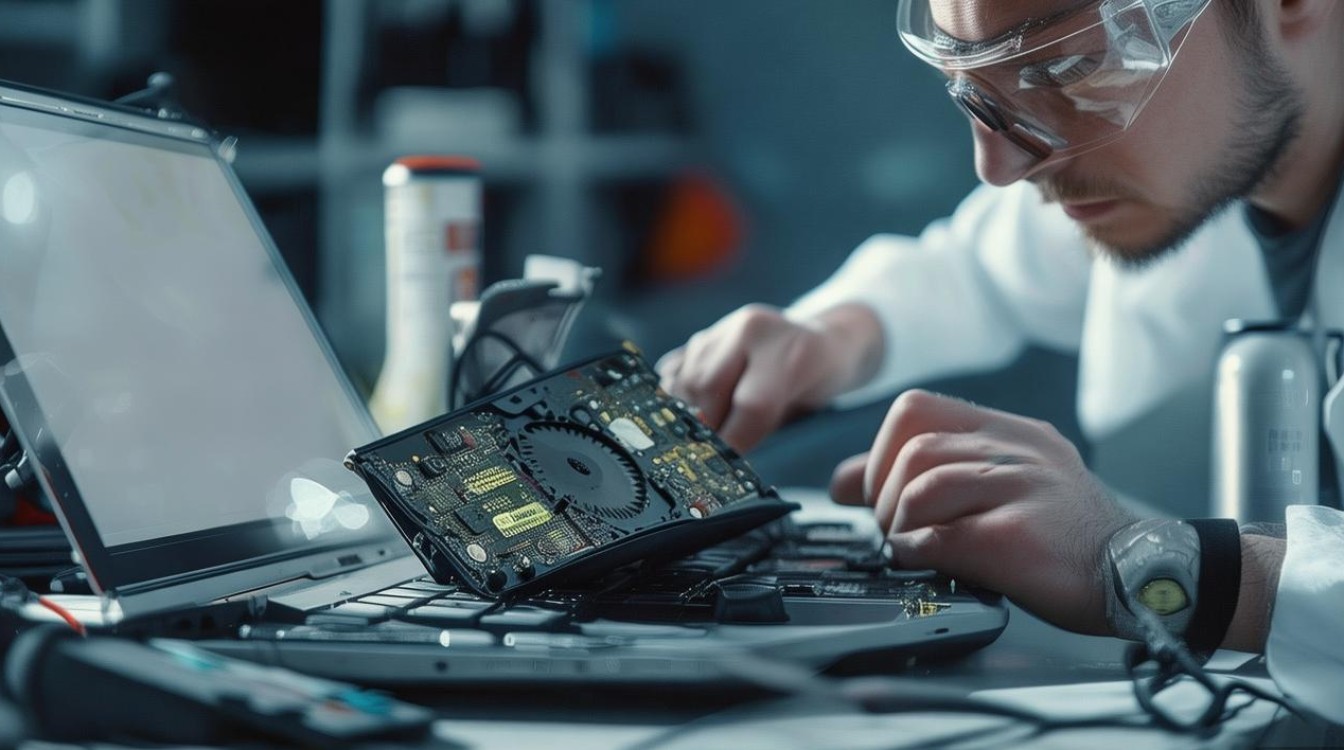
在电脑使用过程中,笔记本的风扇往往承担着至关重要的散热任务,随着时间的推移,风扇可能会因为灰尘积累、轴承磨损等原因出现故障,下面,我们将详细介绍如何修理笔记本的风扇,以确保电脑的稳定运行。
准备工作
在开始修理之前,请确保以下准备工作:

- 安全第一:关闭电脑,拔掉电源插头,确保电脑处于安全状态。
- 准备工具:螺丝刀、压缩空气罐、软毛刷、吸尘器、棉签等。
- 工作环境:在干净、通风的地方进行修理,避免灰尘再次进入。
检查风扇
我们需要检查风扇是否存在以下问题:

- 灰尘积累:使用软毛刷或吸尘器清理风扇叶片和散热器。
- 轴承磨损:风扇转动是否顺畅,如有异常噪音,可能是轴承磨损。
- 风扇卡住:风扇叶片是否可以自由旋转,如有卡住现象,需要进一步检查。
清理风扇
如果风扇存在灰尘积累,我们可以按照以下步骤进行清理:
清理步骤
- 拆下风扇:使用螺丝刀拆下风扇固定螺丝,小心取下风扇。
- 清理叶片:用压缩空气罐吹走叶片上的灰尘,或用软毛刷轻轻刷除。
- 清理散热器:使用吸尘器或压缩空气罐清理散热器上的灰尘。
- 检查轴承:如果有磨损,可以考虑更换轴承。
- 重新安装:将清理干净的风扇重新安装回原位,并拧紧螺丝。
修复轴承
如果风扇轴承磨损,我们可以按照以下步骤进行修复:
修复步骤
- 拆下风扇:与清理风扇相同,拆下风扇。
- 拆下轴承:使用专用工具拆下风扇轴承。
- 更换轴承:购买与原轴承型号相同的轴承,安装到风扇上。
- 重新组装:将轴承安装回风扇,并重新组装风扇。
- 测试:组装完成后,测试风扇转动是否顺畅。
注意事项
- 不要使用溶剂:在清理风扇时,不要使用溶剂,以免损坏风扇叶片或电路板。
- 避免过度用力:在拆卸和组装风扇时,避免过度用力,以免损坏风扇部件。
- 保持通风:修理过程中,确保电脑内部保持良好的通风。
FAQs
问题1:风扇修理后是否会影响电脑性能?
解答:风扇修理后,只要确保风扇运转正常,不会对电脑性能产生影响,相反,清理风扇可以提升散热效率,有助于电脑性能的稳定。
问题2:如何预防风扇故障?
解答:定期清理风扇和散热器上的灰尘,避免风扇长时间在高负荷下工作,可以预防风扇故障,选择质量较好的风扇和散热器,也有助于延长风扇的使用寿命。
#笔记本风扇维修教程#高效散热笔记本风扇技巧#笔记本风扇维修方法#笔记本散热问题解决攻略
相关推荐
- 03-03 笔记本风扇破了怎么修
- 02-27 笔记本风扇维修指南,风扇不转了,该如何有效修复?
- 02-20 风扇不转了?笔记风扇维修指南全解析!
暂无评论
- 站点信息
- 文章总数:158145
- 页面总数:1
- 分类总数:6
- 标签总数:257171
- 评论总数:312536
- 浏览总数:12698478
- 最近发表
取消评论你是访客,请填写下个人信息吧