
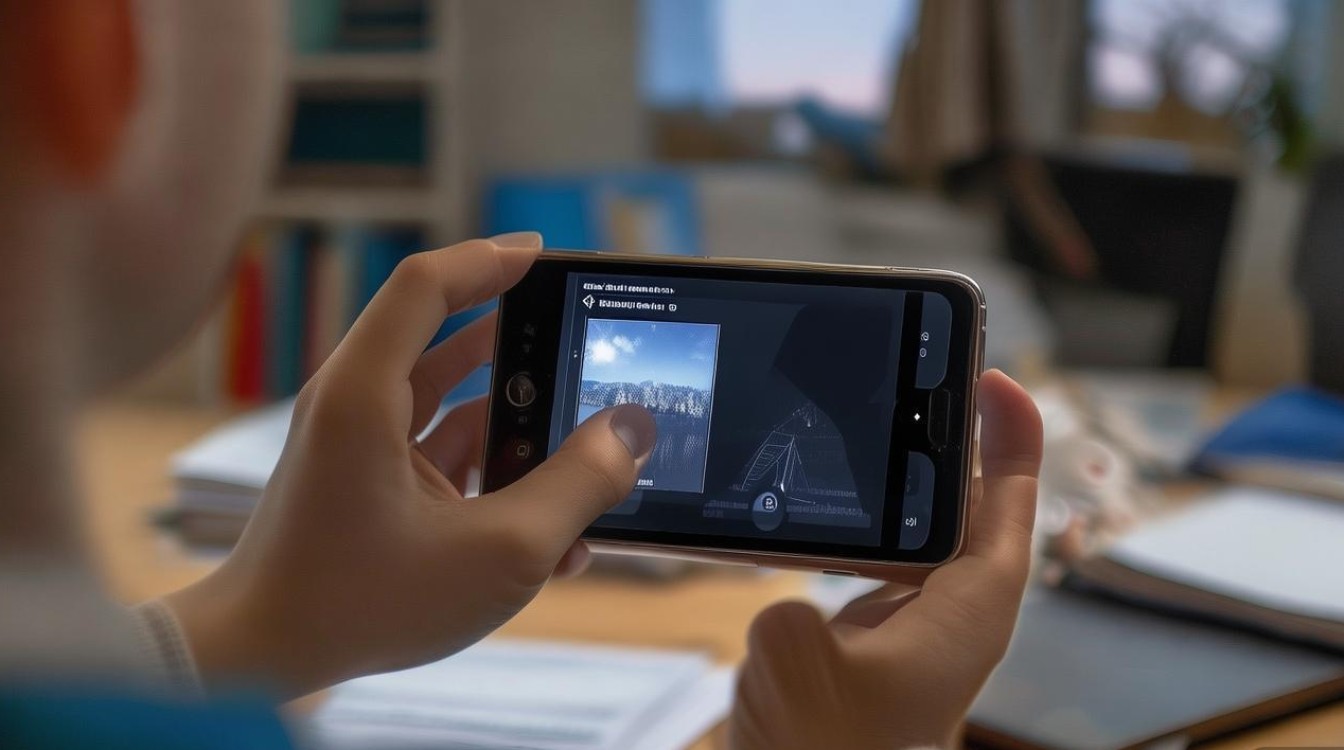
随着网络教育平台的普及,学习通作为一款流行的在线学习工具,被越来越多的学生和教师所使用,在使用学习通进行在线课程学习或教学时,调整机位以确保画面清晰、稳定是非常重要的,以下是一份详细的指南,帮助您了解如何调整学习通的机位。
准备阶段
在开始调整机位之前,请确保以下准备工作已经完成:

- 检查设备:确保您的电脑或手机设备已经安装了学习通客户端,并且系统更新到最新版本。
- 连接网络:确保您的设备连接到稳定的网络,以保证视频通话的流畅性。
- 调整光线:在拍摄区域调整好光线,避免出现逆光或过暗的情况。
调整电脑机位
使用摄像头
- 打开学习通:启动学习通客户端,进入课程页面。
- 调整摄像头位置:将摄像头放置在合适的高度和角度,确保您的面部和上半身能够被清晰捕捉。
- 调整摄像头角度:根据需要调整摄像头的角度,使画面更加自然。
- 调整摄像头距离:调整摄像头与您的距离,确保画面既不过于紧凑也不过于松散。
使用外部摄像头
- 连接外部摄像头:将外部摄像头通过USB线连接到电脑。
- 选择摄像头:在学习通设置中,选择您连接的外部摄像头。
- 调整摄像头:按照上述步骤调整外部摄像头的位置、角度和距离。
调整手机机位
使用前置摄像头
- 打开学习通:在手机上打开学习通应用。
- 调整手机角度:将手机放置在平稳的表面上,调整手机的角度,确保您的面部和上半身被清晰捕捉。
- 调整手机距离:调整手机与您的距离,确保画面既不过于紧凑也不过于松散。
使用外部摄像头
- 连接外部摄像头:将外部摄像头通过OTG线连接到手机。
- 打开摄像头应用:在手机上打开相应的摄像头应用。
- 调整摄像头:按照上述步骤调整外部摄像头的位置、角度和距离。
注意事项
- 背景简洁:确保拍摄背景简洁,避免杂乱无章。
- 光线充足:确保拍摄区域光线充足,避免画面过暗或过亮。
- 测试效果:在调整完机位后,进行一次测试通话,确保画面和声音效果满意。
FAQs
问题1:为什么我的画面总是模糊?

解答:画面模糊可能是由于摄像头位置、角度或距离不合适造成的,请根据上述指南重新调整摄像头,确保画面清晰。
问题2:如何调整摄像头的光线?
解答:调整摄像头的光线可以通过以下方式实现:
- 调整环境光线:在拍摄区域调整好光线,避免逆光或过暗的情况。
- 使用补光灯:如果条件允许,可以使用补光灯来增加拍摄区域的光线。
通过以上步骤,您可以有效地调整学习通的机位,确保在线学习或教学过程中的画面清晰、稳定,祝您使用学习通愉快!
#学习通摄像头位置调整教程#学习通调机位快速入门#学习通新手调摄像头教程#学习通调整摄像头机位技巧分享
相关推荐
- 08-03 学习中心怎么申请
- 07-12 掌握核心技巧,如何高效学习谈客户
- 07-12 P挡入门指南,零基础快速掌握P挡操作技巧
- 07-12 美容变现指南,掌握技能如何高效赚钱
- 07-12 艾比高效学习法,从入门到精通的实战指南
- 07-12 骆驼祥子高效学习指南
- 07-12 如何高效学习实现进步
- 07-12 零基础入门,小白如何科学拓展音域
- 07-12 恶补学习
- 07-12 公孙离进阶指南,从入门到精通的学习路径
暂无评论
- 站点信息
- 文章总数:158145
- 页面总数:1
- 分类总数:6
- 标签总数:257171
- 评论总数:312536
- 浏览总数:12698478
- 最近发表
取消评论你是访客,请填写下个人信息吧