
检查风扇灰尘
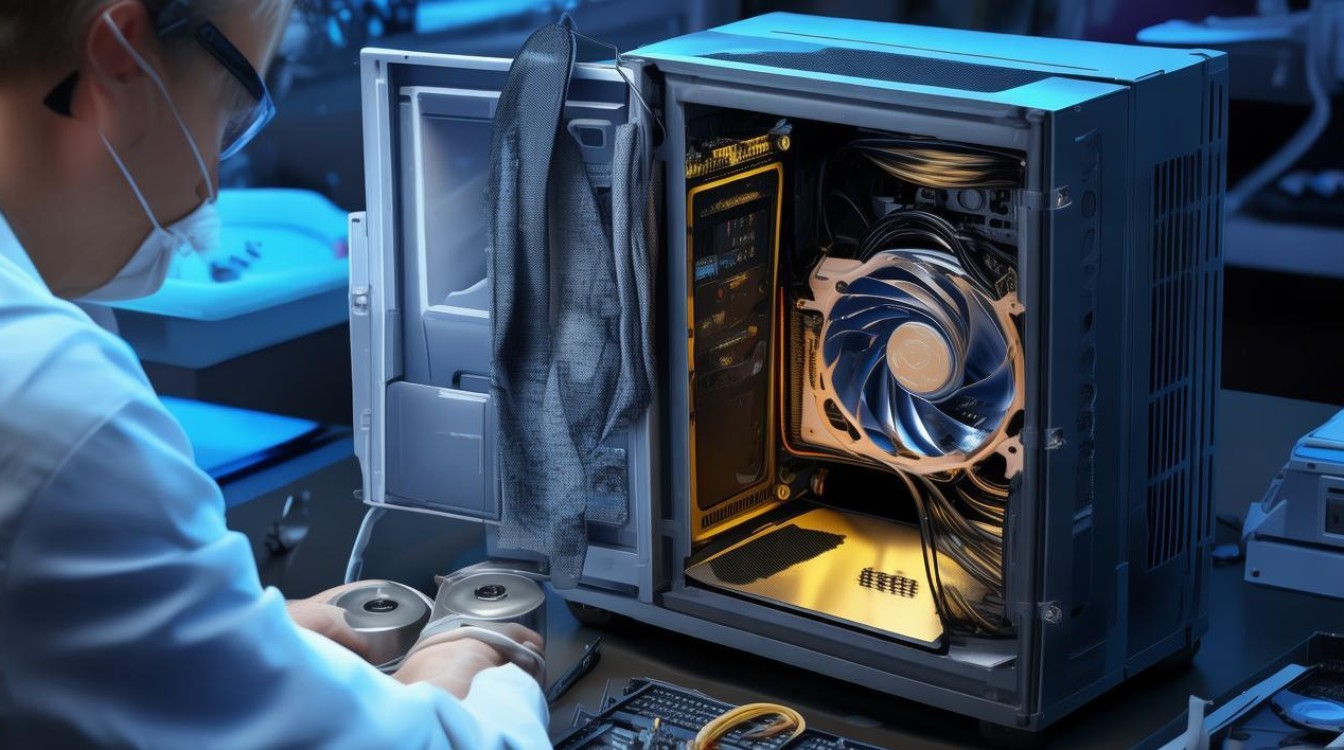
电脑风扇咔咔响,首先应检查风扇是否积累了灰尘,灰尘会阻碍风扇的转动,导致风扇发出噪音,以下是清理风扇灰尘的步骤:
- 关闭电脑,并确保电源线已拔出。
- 打开电脑机箱,找到风扇。
- 使用毛刷或压缩空气罐将风扇上的灰尘清理干净。
- 清理风扇周围的灰尘,避免灰尘再次进入。
检查风扇轴承
电脑风扇咔咔响,可能是风扇轴承磨损导致的,以下是检查风扇轴承的步骤:
- 关闭电脑,并确保电源线已拔出。
- 打开电脑机箱,找到风扇。
- 观察风扇轴承是否有磨损或损坏的迹象。
- 如果轴承磨损严重,建议更换新的风扇。
检查风扇电源线
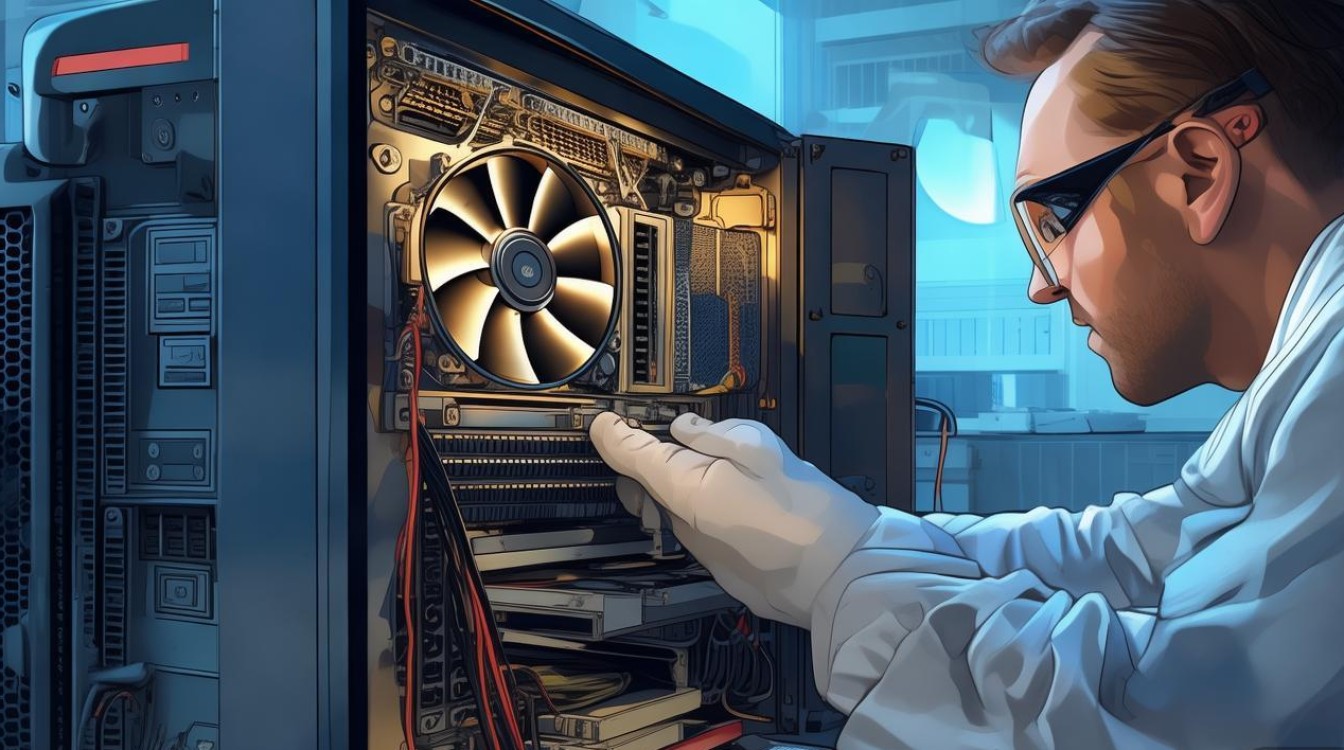
电脑风扇咔咔响,也可能是风扇电源线接触不良导致的,以下是检查风扇电源线的步骤:
- 关闭电脑,并确保电源线已拔出。
- 打开电脑机箱,找到风扇。
- 观察风扇电源线是否接触良好。
- 如果电源线接触不良,重新连接电源线。
检查风扇散热片
电脑风扇咔咔响,可能是风扇散热片变形导致的,以下是检查风扇散热片的步骤:
- 关闭电脑,并确保电源线已拔出。
- 打开电脑机箱,找到风扇。
- 观察风扇散热片是否有变形的迹象。
- 如果散热片变形,尝试将其恢复原状。
更换风扇
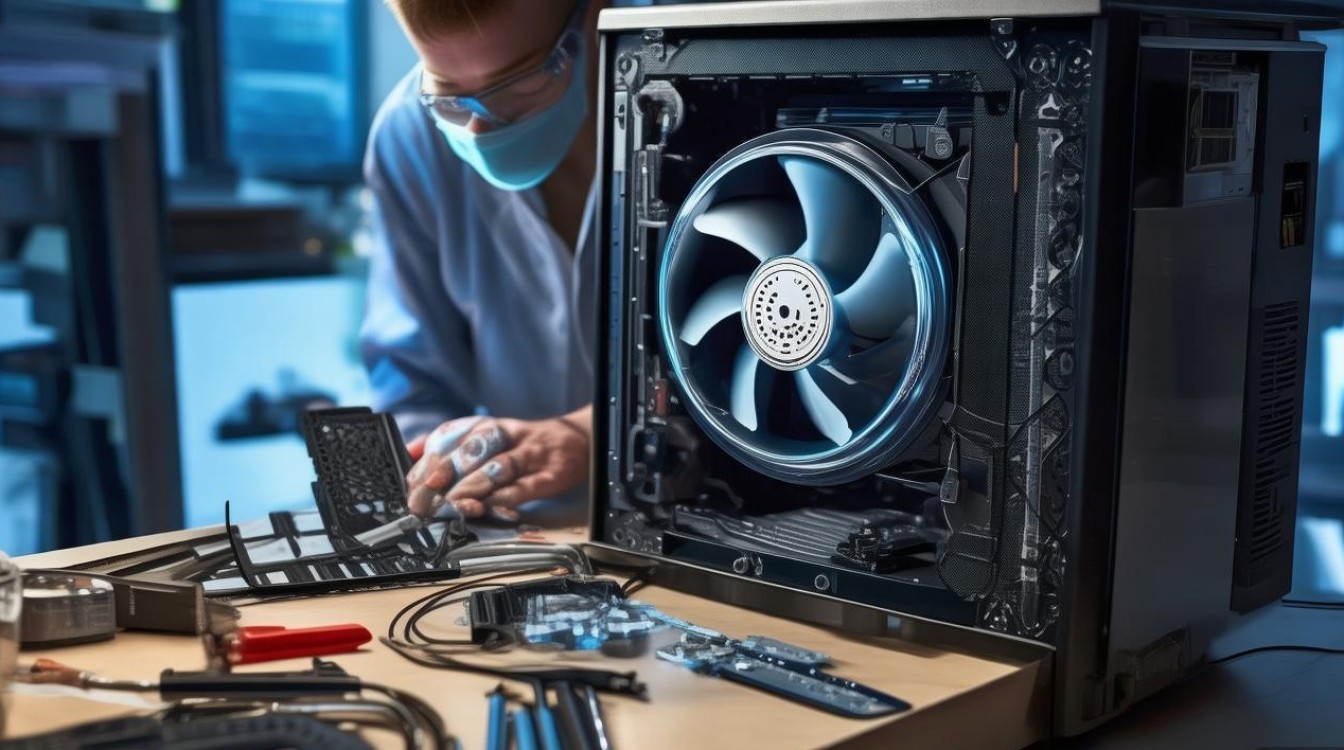
如果以上方法都无法解决问题,建议更换新的风扇,以下是更换风扇的步骤:
- 关闭电脑,并确保电源线已拔出。
- 打开电脑机箱,找到风扇。
- 将旧风扇从电脑机箱中拆卸下来。
- 将新风扇安装到电脑机箱中。
- 连接风扇电源线。
以下是一个表格,归纳了以上步骤:
| 步骤 | 操作 | 目的 |
|---|---|---|
| 1 | 关闭电脑,拔出电源线 | 防止触电 |
| 2 | 打开机箱,找到风扇 | 定位故障部位 |
| 3 | 清理风扇灰尘 | 防止灰尘堵塞 |
| 4 | 检查风扇轴承 | 判断轴承是否磨损 |
| 5 | 检查风扇电源线 | 判断电源线是否接触不良 |
| 6 | 检查风扇散热片 | 判断散热片是否变形 |
| 7 | 更换风扇 | 解决风扇故障 |
FAQs:
为什么电脑风扇会发出咔咔响声? 答:电脑风扇发出咔咔响声的原因可能有多种,如风扇灰尘积累、轴承磨损、电源线接触不良、散热片变形等。
如何判断电脑风扇是否需要更换? 答:如果以上方法都无法解决问题,且风扇噪音仍然存在,建议更换新的风扇,在更换风扇前,请确保新风扇与原风扇规格相同。
相关推荐
- 05-26 上菱风扇旋钮损坏的维修方法
- 05-20 风扇头持续下垂的维修方法
- 02-12 双马牌风扇维修步骤详解,遇到故障该如何自行修理?
- 02-11 吊顶风扇转速慢?是哪出了问题?维修技巧大揭秘!
- 02-11 自动风扇损坏了,维修方法详解及常见故障分析?
- 02-11 汽车风扇转速慢?探究修复慢速风扇的多种可能性!
- 02-11 手机风扇损坏维修教程视频哪里可以找到?
- 02-11 风扇转子维修视频教程详解,有哪些维修技巧和注意事项?
- 02-11 风扇维修步骤详解,如何自行修复常见风扇故障?
- 02-11 飞船过滤器损坏维修步骤及专业机构推荐?
1条评论
 文心AI解答
- 站点信息
- 文章总数:158145
- 页面总数:1
- 分类总数:6
- 标签总数:257171
- 评论总数:312536
- 浏览总数:12698478
- 最近发表
取消评论你是访客,请填写下个人信息吧