
在当今信息化时代,平板电脑已成为许多人学习、工作的重要工具,合理设置屏幕,不仅能够提升学习效率,还能保护视力,本文将详细介绍如何设置平板电脑的屏幕,使其更适合学习使用。
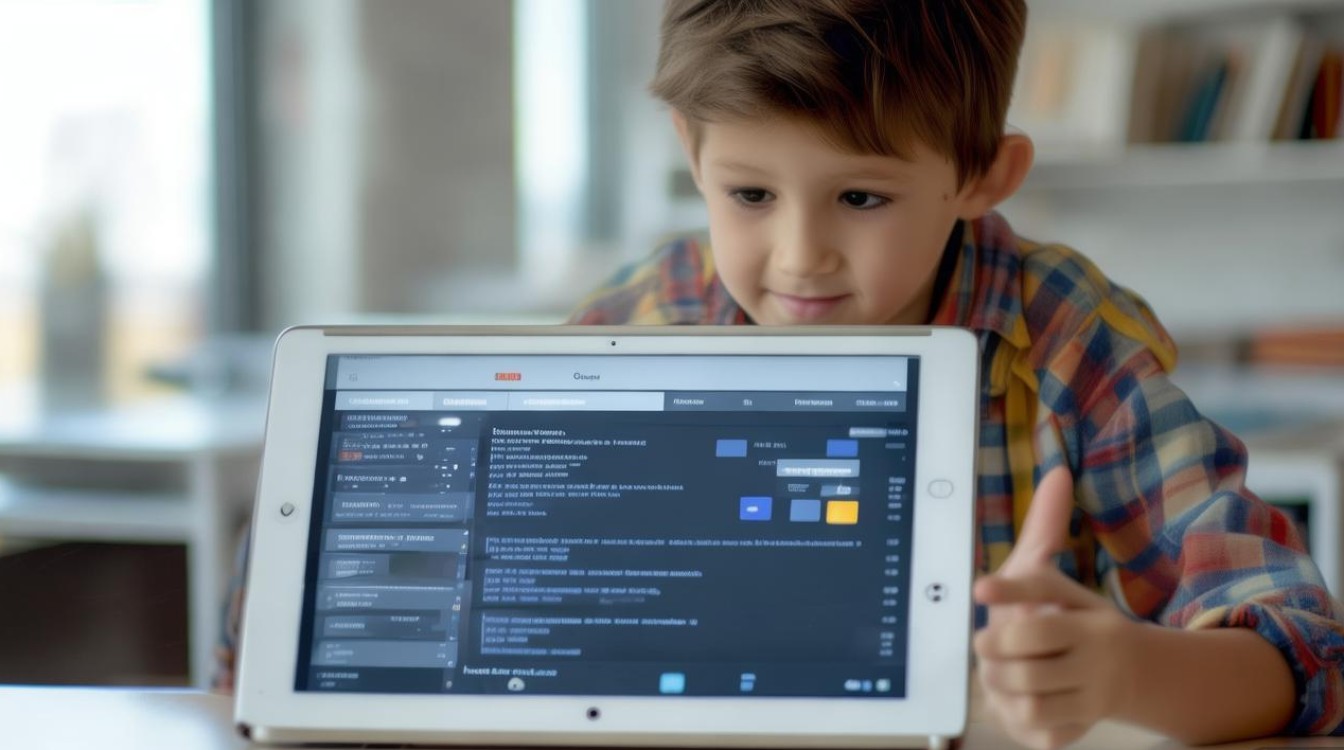
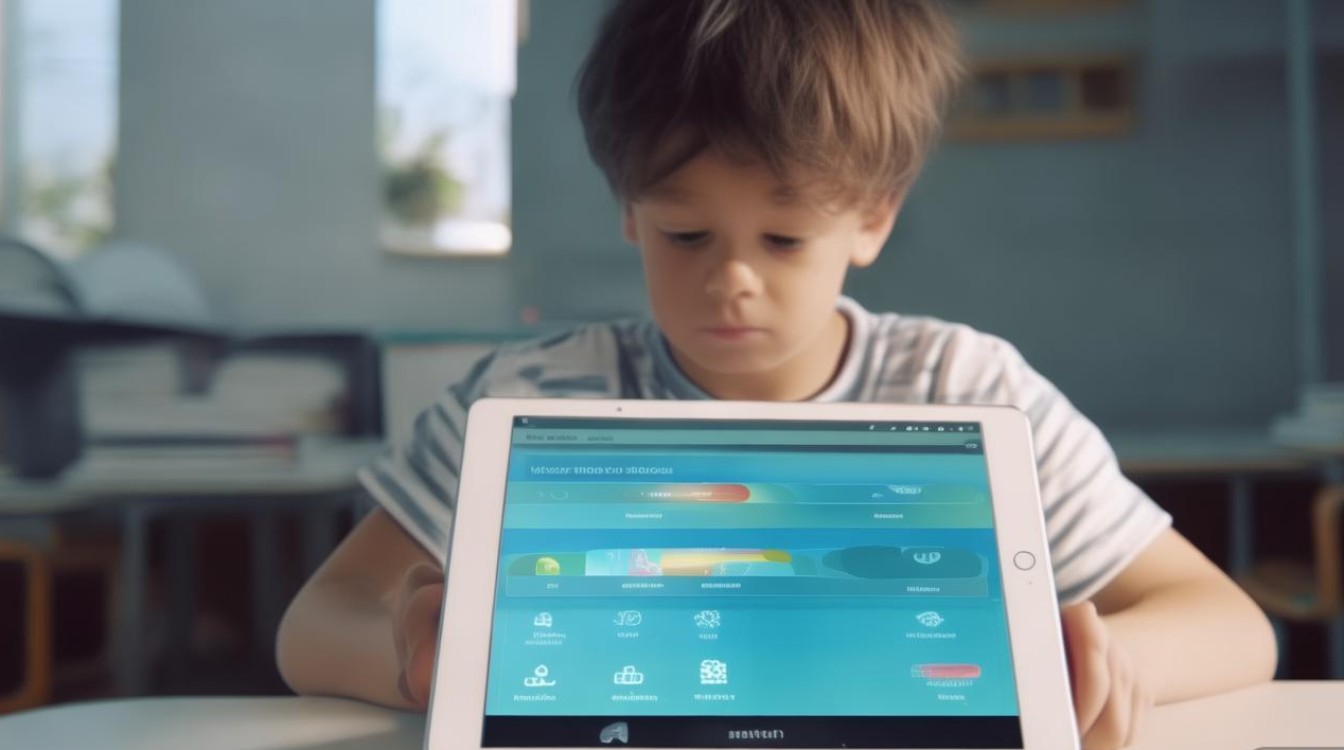
屏幕亮度与色温调整
亮度调整
- 自动亮度:大多数平板电脑都支持自动亮度功能,可以根据环境光线自动调整屏幕亮度,减少眼睛疲劳。
- 手动调整:在设置中找到“显示”或“亮度”选项,手动调整屏幕亮度。
色温调整
- 暖色温:适合夜间或光线较暗的环境,有助于放松眼睛。
- 冷色温:适合白天或光线充足的环境,有助于提高注意力。
屏幕显示设置
字体大小与样式
- 字体大小:根据个人视力调整字体大小,确保阅读舒适。
- 字体样式:选择清晰易读的字体样式,如微软雅黑、宋体等。
字体间距与行距
- 字体间距:适当增加字体间距,减少阅读时的视觉压力。
- 行距:调整行距,使阅读更加流畅。
屏幕护眼模式
夜间模式
- 开启夜间模式:在设置中找到“夜间模式”或“护眼模式”,开启后屏幕色温会自动调整为暖色温。
- 自定义夜间模式:部分平板电脑支持自定义夜间模式的时间,可以根据个人需求设置。
蓝光过滤
- 开启蓝光过滤:在设置中找到“蓝光过滤”或“护眼模式”,开启后可以减少屏幕发出的蓝光,保护视力。
屏幕刷新率调整
刷新率设置
- 60Hz:适合大多数用户,平衡性能与功耗。
- 90Hz:适合需要快速响应的应用,如游戏等。
屏幕分辨率调整
分辨率设置
- 高清分辨率:适合显示细节丰富的内容,如图片、视频等。
- 标准分辨率:适合对性能要求较高的应用,如游戏等。
屏幕显示效果优化
动态对比度
- 开启动态对比度:在设置中找到“动态对比度”或“增强显示效果”,开启后屏幕显示效果更佳。
阅读模式
- 开启阅读模式:在设置中找到“阅读模式”或“护眼模式”,开启后屏幕色温会自动调整为暖色温,减少眼睛疲劳。
通过以上设置,可以使平板电脑的屏幕更适合学习使用,既保护了视力,又提高了学习效率。
FAQs
Q1:如何设置平板电脑的字体大小和样式?A1:在设置中找到“显示”或“字体”选项,选择合适的字体大小和样式。
Q2:如何开启平板电脑的夜间模式?A2:在设置中找到“夜间模式”或“护眼模式”,开启后屏幕色温会自动调整为暖色温。
相关推荐
- 07-11 电磁炉玻璃面板破裂怎么修理?
- 03-30 如何在平板上查看小红书照片?
- 03-15 如何在平板电脑上下载并安装小红书APP?
- 02-16 小红书如何建群聊用平板
- 01-21 平板如何打开千川app?
- 11-30 拼多多砍价平板要多少人
- 11-13 平板如何打开千川?
2条评论
 星火AI解答
- 站点信息
- 文章总数:158145
- 页面总数:1
- 分类总数:6
- 标签总数:257171
- 评论总数:312536
- 浏览总数:12698478
- 最近发表
取消评论你是访客,请填写下个人信息吧