
在现代社会,手机学习已经成为许多人的日常习惯,为了提高学习效率,有时候我们需要将手机上的学习内容投屏到更大的屏幕上,如电视或电脑,以下是一些关于如何投屏手机学习内容的详细步骤和技巧。
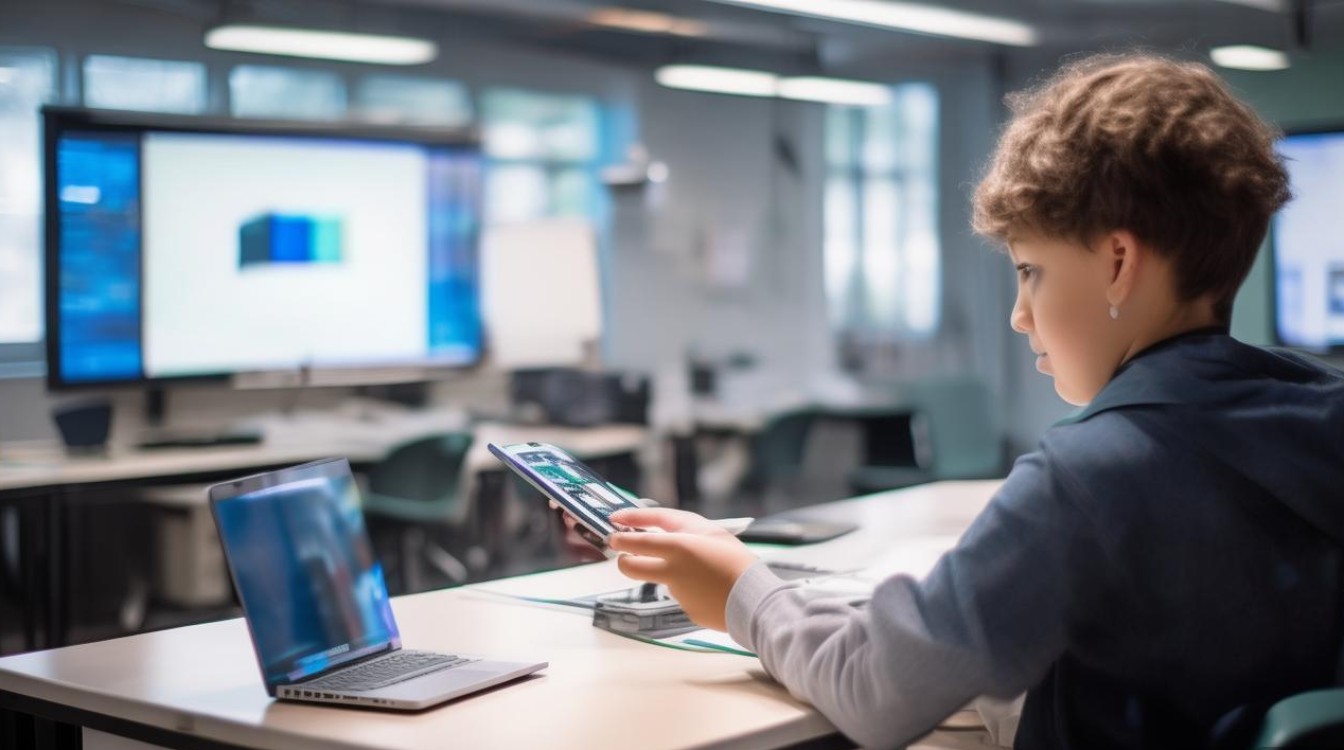
投屏前的准备
确认设备兼容性
在进行投屏之前,首先要确认你的手机和目标屏幕(如电视、电脑)是否支持投屏功能,大多数现代智能手机和智能电视都支持Miracast、AirPlay或DLNA等投屏协议。
检查网络连接
确保你的手机和目标屏幕都连接到同一个WiFi网络,或者目标屏幕支持蓝牙连接。
投屏方法
使用Miracast
步骤:
- 在手机设置中找到“显示与投影”或“无线显示”选项。
- 选择“Miracast显示”或“可用设备”。
- 从列表中选择你的电视或电脑。
注意事项:
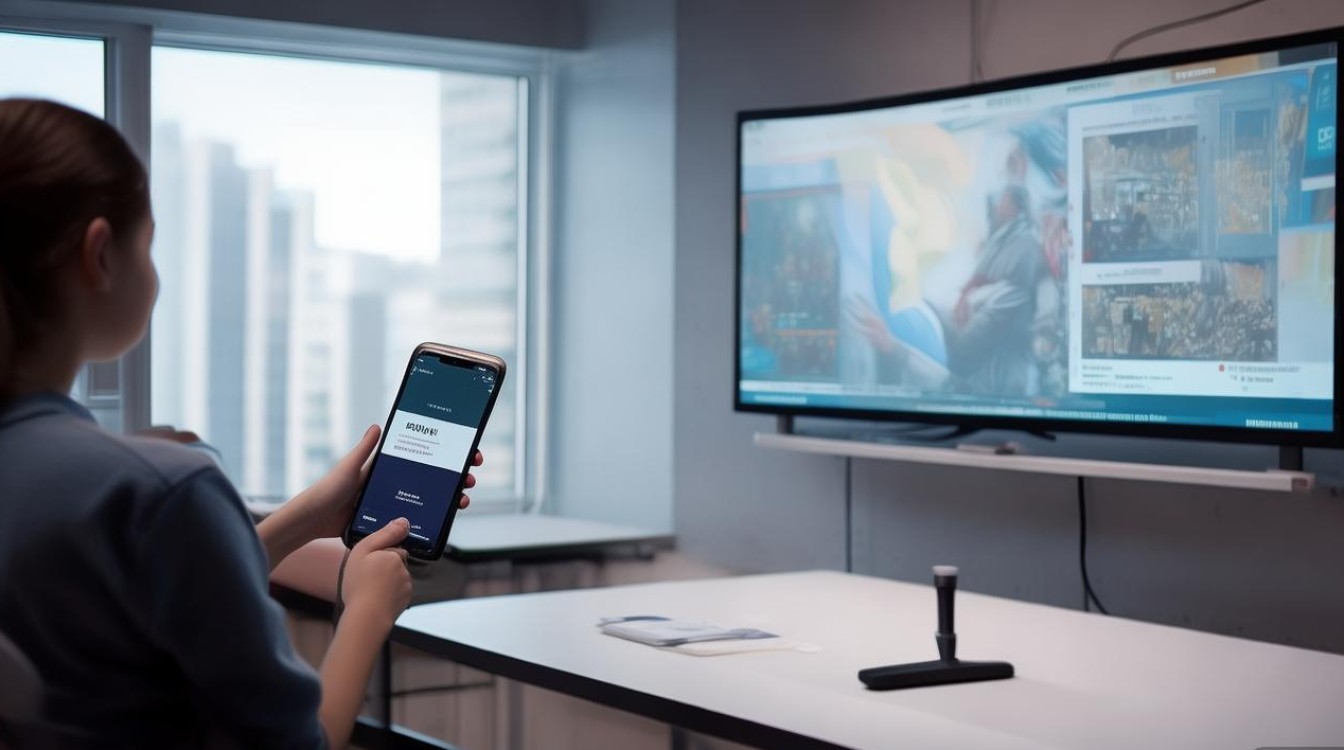
- 确保目标设备处于接收状态。
- 如果无法连接,尝试重启设备或检查网络连接。
使用AirPlay
步骤:
- 在手机设置中找到“控制中心”或“屏幕镜像”选项。
- 打开控制中心,点击屏幕镜像按钮。
- 从列表中选择你的苹果电视或支持AirPlay的设备。
注意事项:
- 仅限iOS设备和Mac支持AirPlay。
- 需要目标设备处于接收状态。
使用DLNA
步骤:
- 在手机设置中找到“无线显示”或“媒体设备”选项。
- 选择“DLNA设备”。
- 从列表中选择你的电视或电脑。
注意事项:
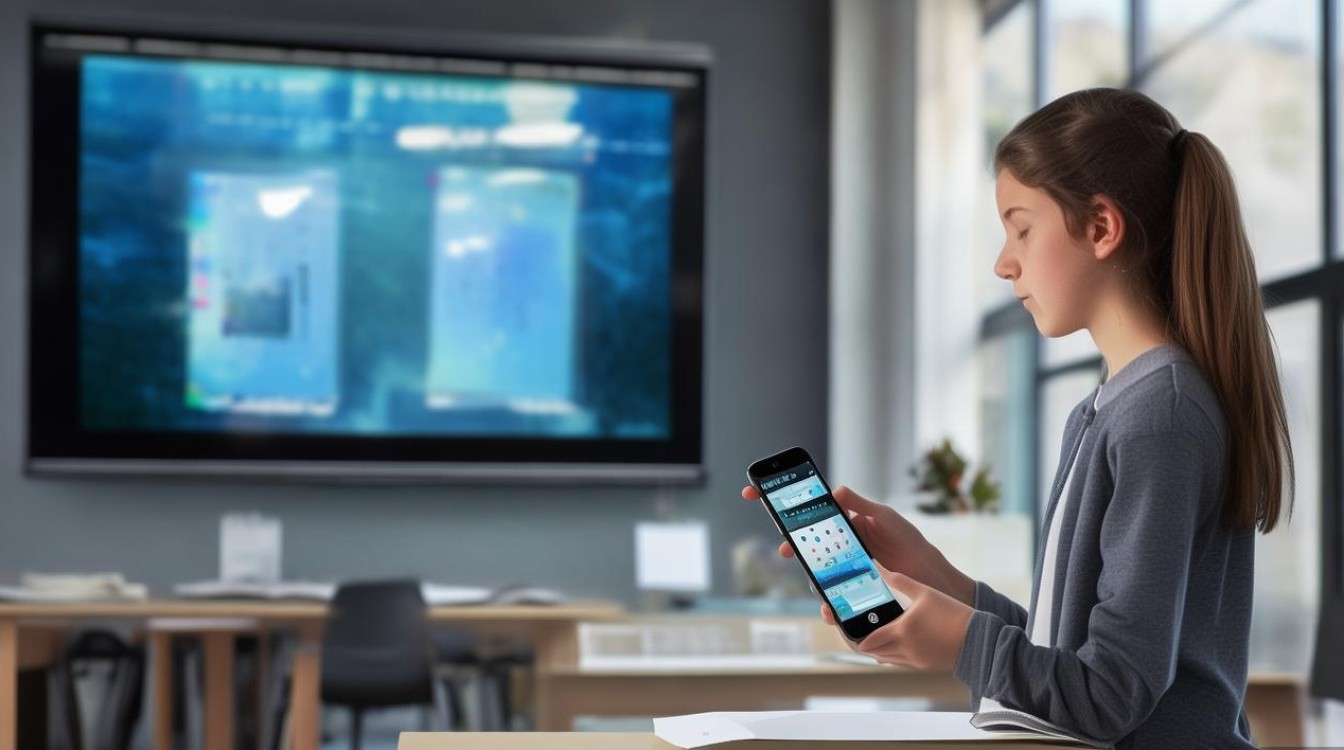
- 确保目标设备支持DLNA。
- 可能需要安装第三方应用来启用DLNA功能。
投屏技巧
调整分辨率
在投屏前,根据你的需求调整手机和目标屏幕的分辨率,以获得最佳显示效果。
关闭不必要的应用
在投屏过程中,关闭不必要的后台应用,以提高投屏的流畅度。
使用专用应用
有些手机和电视支持专用投屏应用,如“三星投屏”、“LG投屏”等,这些应用通常提供更丰富的功能和更稳定的连接。
投屏常见问题解答(FAQs)
Q1:为什么我的手机无法连接到电视?A1: 确保你的手机和电视连接到同一个WiFi网络,或者电视支持蓝牙连接,检查电视是否处于接收状态,并尝试重启设备。
Q2:投屏时画面卡顿怎么办?A2: 尝试降低分辨率,关闭不必要的后台应用,或者使用专用投屏应用,如果问题依旧,可能是网络连接不稳定,尝试重启网络设备或联系技术支持。
相关推荐
- 05-27 建筑史高效学习指南
- 05-27 如何练就稳固的下盘,高效训练指南
- 05-27 工业会计学习指南,从基础到精通的实战路径
- 05-27 清华学霸的高效学习法,揭秘顶尖名校生的思维与习惯
- 05-27 晋剧唱腔学习指南
- 05-27 寒暑假高效学习指南,从规划到执行的全面攻略
- 05-26 如何设置学习壁纸
- 05-26 学习座礼仪,如何优雅得体地落座
- 05-26 家居布置入门指南,从零开始打造理想家园
- 05-26 老师如何有效指导学生学习
暂无评论
- 站点信息
- 文章总数:158145
- 页面总数:1
- 分类总数:6
- 标签总数:257171
- 评论总数:312536
- 浏览总数:12698478
- 最近发表
取消评论你是访客,请填写下个人信息吧