
微信视频号的视频保存方法多种多样,以下是几种常见的保存方式:
利用手机系统自带的录屏功能
1. 苹果手机录屏操作步骤:
(图片来源网络,侵删)
| 步骤 | 描述 |
| 调出控制中心 | 从屏幕右上角(iPhone X 及以上机型)或底部向上滑动(旧机型),调出控制中心。 |
| 添加录屏功能 | 如果控制中心没有录屏功能图标,可以在 “设置 - 控制中心 - 自定控制” 中添加 “屏幕录制” 功能。 |
| 开始录屏 | 打开视频号,找到想要保存的视频并播放,当视频开始播放后,点击控制中心的录屏按钮(一个圆圈中间有个点的图标),开始录制。 |
| 停止录屏 | 录制完成后,再次点击录屏按钮结束录制,录制好的视频会自动保存到相册中。 |
2. 安卓手机录屏操作步骤:
不同品牌的安卓手机录屏方式略有不同,以华为手机为例,具体步骤如下:
| 步骤 | 描述 |
| 调出通知栏 | 从屏幕顶部向下滑动,调出通知栏。 |
| 开启录屏 | 在通知栏中找到 “屏幕录制” 图标并点击,如果没有这个图标,可以在 “设置 - 智能辅助 - 手势控制 - 智能截屏” 中开启录屏手势,如双指关节双击屏幕开启录屏。 |
| 开始录屏 | 当开始播放视频号视频后,使用上述方法开启录屏。 |
| 停止录屏 | 录制完成后,视频会自动保存到相册中,部分安卓手机可能在录屏时可以选择是否录制声音等选项,用户可以根据自己的需求进行设置。 |
通过微信小程序保存
微信小程序操作步骤:
| 步骤 | 描述 |
| 进入发现页面 | 确保已经打开微信,并点击右下角的“发现”按钮,进入发现页面。 |
| 进入小程序页面 | 在发现页面中,点击“小程序”选项,然后在小程序页面搜索并进入“微信视频号”小程序。 |
| 播放视频 | 在微信视频号页面中,找到想要保存的视频并点击进入播放页面。 |
| 保存视频 | 在视频播放页面,点击右上角的三个点(更多操作)按钮,进入菜单后选择“保存视频”,系统将会自动将视频保存到手机相册中。 |
利用安卓手机视频缓存功能
安卓手机缓存操作步骤:
| 步骤 | 描述 |
| 播放视频 | 在微信视频号中找到想要保存的视频并进行播放。 |
| 等待缓存完成 | 确保视频已经完全播放完成,以便手机能够缓存视频文件。 |
| 访问文件管理器 | 打开手机的文件管理器功能,并依次找到“Android”文件夹 -> “data”文件夹 -> “tencent.mm”文件夹 -> “cache”文件夹。 |
| 查找视频文件 | 在“cache”文件夹中,进一步找到名为“finder”的文件夹,再进入“Video”文件夹,这里会存储视频号播放完成后自动缓存的视频文件,根据缓存时间、文件大小等信息,找到想要保存的视频文件。 |
| 复制和重命名 | 将视频文件复制到其他位置或进行重命名操作(如添加.mp4后缀),以便在相册中查看。 |
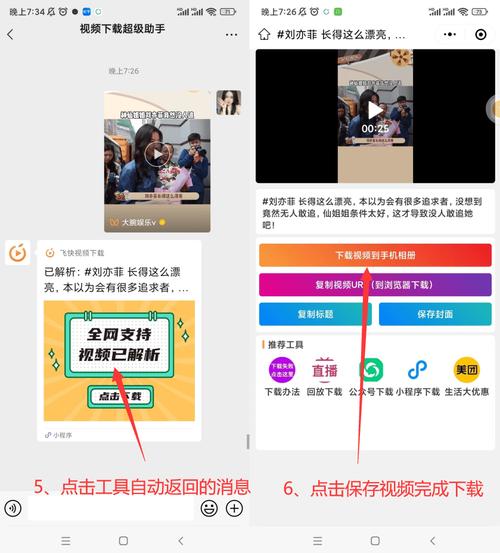
使用第三方工具软件
第三方工具操作步骤:
| 步骤 | 描述 |
| 搜索并安装工具 | 在应用商店中搜索并安装一个可靠的第三方视频下载工具,如“视频下载助手”或“视频号解析下载”等。 |
| 复制视频链接 | 在微信视频号中找到想要保存的视频,并复制其链接。 |
| 粘贴链接并解析 | 打开已安装的第三方工具,将视频链接粘贴到输入框中,并点击解析按钮。 |
| 选择下载选项 | 解析完成后,工具会显示视频的相关信息和下载选项,选择适合的视频质量和格式,点击下载按钮。 |
| 导入相册 | 下载完成后,可以在指定的文件夹中找到已下载的视频文件,并将其导入到相册中。 |
联系视频创作者请求原视频
联系创作者操作步骤:
| 步骤 | 描述 |
| 留言或私信创作者 | 如果发现视频号上的某个视频非常有价值,并且想要保存,可以通过视频号的评论区留言或者私信创作者,说明自己想要保存视频的原因,比如用于学习、个人收藏等,礼貌地请求创作者提供原始视频文件。 |
| 获取原视频 | 许多创作者是很乐意分享自己的作品的,这种方式不仅可以合法地获得视频,还能和创作者建立良好的互动关系。 |
使用浏览器插件或扩展
浏览器插件操作步骤:
| 步骤 | 描述 |
| 搜索并下载插件 | 在浏览器的插件市场中搜索并下载适用于视频号的下载插件或扩展,如“视频下载助手”等。 |
| 播放目标短视频 | 打开视频号应用,并播放目标短视频。 |
| 选择下载选项 | 点击插件图标,选择下载质量和目标路径,开始下载。 |
使用屏幕截图工具
屏幕截图工具操作步骤:
| 步骤 | 描述 |
| 播放目标短视频 | 打开视频号应用,并播放目标短视频。 |
| 截取屏幕 | 启动屏幕截图工具,并选择截取视频的区域。 |
| 保存截图 | 保存截取的屏幕截图,并在需要时进行裁剪和保存为视频格式。 |
使用命令行工具进行下载
命令行工具操作步骤:
| 步骤 | 描述 |
| 安装命令行工具 | 下载并安装适用于操作系统的命令行工具,如youtube-dl等。 |
| 输入命令和链接 | 打开命令行界面,并输入相应的命令和视频链接进行下载。 |
| 等待下载完成 | 等待下载完成后,视频将保存在指定的目录中。 |
使用移动设备上的下载应用
移动设备下载应用操作步骤:
| 步骤 | 描述 |
| 搜索并下载应用 | 在应用商店中搜索并下载适用于移动设备的视频下载应用,如“Documents by Readdle”等。 |
| 复制视频链接 | 打开视频号应用,并复制目标短视频的链接。 |
| 粘贴并下载 | 打开下载应用,并将链接粘贴到相应的下载框中,选择下载质量和目标路径,开始下载。 |
微信视频号的视频保存有多种方法可供选择,每种方法都有其优缺点和适用场景,用户可以根据个人需求和设备情况选择最适合自己的方法进行操作,在使用第三方工具时需要注意选择安全可靠的工具,并遵循相关法律法规和平台规定。
- 上一篇:千川木门如何查真伪?
- 下一篇:公众号视屏怎么上传微信
相关推荐
- 07-06 吊式小电风扇维修教程
- 07-02 新手必看,从零开始的学习教程指南
- 06-30 学习通安装教程
- 06-24 大学习怎么跳过
- 06-13 风扇基座损坏维修教程
- 06-12 电梯排风扇维修教程
- 06-06 长城电风扇维修教程
- 05-22 素材制作全攻略
- 05-22 PS风扇精修教程,从基础到高级的修图技巧
- 05-21 拉式风扇电机维修教程
7条评论
 星火AI解答
 苏俊名
苏俊名- 站点信息
- 文章总数:158145
- 页面总数:1
- 分类总数:6
- 标签总数:257171
- 评论总数:312536
- 浏览总数:12698478
- 最近发表
取消评论你是访客,请填写下个人信息吧